WiMAXを利用している私たちにとって、ネット接続の快適さは欠かせません。しかし、WiMAXパスワードはどこに書いてあるのか、その場所が分からないと困ってしまいますよね。特に新しいルーターを設定する時や、パスワードを忘れてしまった時には、すぐに確認したい情報です。
Wimax パスワードの重要性
WiMAXのパスワードは、私たちのインターネットセキュリティを守るために欠かせません。特に、無線接続を使用する場合、他者が不正に接続するのを防ぐために、強固なパスワードを設定する必要があります。以下は、その重要性を理解するためのポイントです。
- データ保護: WiMAXを使用するとき、個人情報やデジタル資産が他人の手に渡るリスクが増します。
- 接続の安定: 正しいパスワード設定により、許可されたデバイスのみが接続でき、接続の質が向上します。
- 正当な使用の確保: 家族や友人と共有する場合でも、パスワードが制御を決定づけます。
- インターネット料金の節約: 不正接続を防ぐことで、予期しないデータ使用を抑えます。
Wimax パスワードの確認方法
WiMAXのパスワードを確認する方法はいくつかあります。ここでは、最も一般的な確認手順を紹介します。
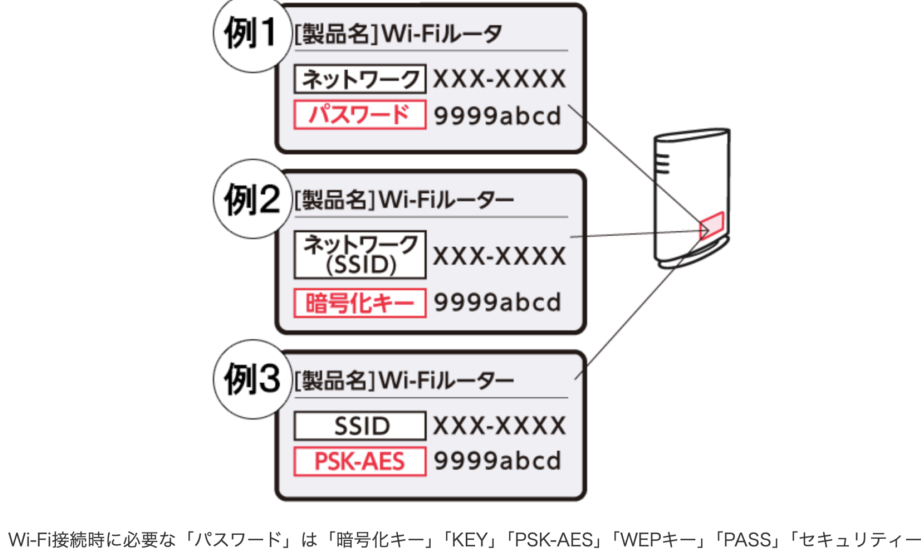
パスワードラベルの場所
- ルーターの側面または底面を確認する。
- 多くのルーターでは、パスワードラベルが貼り付けられています。
- 「Wi-Fiパスワード」または「セキュリティキー」と記載されたラベルを探す。
- この情報が、接続時に必要なパスワードとなります。
ルーター設定画面での確認
- パソコンやスマートフォンをWi-Fiで接続する。
- ルーターに接続されていることを確認します。
- ブラウザを開き、ルーターのIPアドレスを入力する。
- 通常、192.168.1.1や192.168.0.1が一般的なアドレスです。
- 管理者ページにログインする。
- ユーザー名とパスワードが必要です。初期設定の情報はルーターのマニュアルに記載されています。
- 「無線設定」または「Wi-Fi設定」タブを選択する。
- ここで、Wi-Fiのパスワードを確認できます。
- パスワード欄に表示されているパスワードをメモする。
- 表示されていない場合、オプションを選択して「表示」をクリックしてください。
Wimax パスワードの変更手順
WiMAXのパスワードを変更する際の手順を以下に示します。この手順に従えば、簡単に新しいパスワードを設定できます。
変更手続きの流れ
- ルーターの電源を入れる。まず、ルーターが正常に動作していることを確認します。
- パソコンまたはスマートフォンをWi-Fiで接続する。接続することで、ルーターの設定画面にアクセスできます。
- ブラウザを開く。インターネットブラウザを立ち上げます。
- ルーターのIPアドレスを入力する。一般的なアドレスは「192.168.1.1」ですが、機種によって異なる場合があります。
- 管理者ページにログインする。ユーザー名とパスワードを入力します。
- 「無線設定」または「Wi-Fi設定」を選択する。このタブでは、パスワード変更が可能です。
- 新しいパスワードを入力する。推奨されるパスワードの条件を確認しましょう。
- 変更を保存する。設定を適用させるために「保存」ボタンをクリックします。
注意すべきポイント
変更時に注意する点を以下にリストアップします。
Wimax パスワードを忘れた場合の対処法
WiMAXのパスワードを忘れた状況には、さまざまな対処方法があります。私たちが提案する手順に従うことで、パスワードを簡単に確認または再設定できます。
- ルーターを確認する。 ルーターの側面または底面にある情報ラベルを探します。そこにデフォルトのパスワードが記載されています。
- 設定画面にアクセスする。 パソコンやスマートフォンを使ってWi-Fiに接続します。次に、ブラウザを開き、ルーターのIPアドレスを入力します。
- 管理者ページにログインする。 「ユーザー名」と「パスワード」の入力画面が表示されます。デフォルトのログイン情報は、ルーターの取扱説明書に記載されています。
- Wi-Fi設定を探す。 管理者ページに入ったら、「無線設定」や「Wi-Fi設定」というメニューを探します。
- パスワードを確認または変更する。 現在のパスワードが表示されるので、必要に応じて新しいパスワードに変更します。新しいパスワードは、強固であることを確認してください。
- 変更を保存する。 設定を確認し、必ず「保存」ボタンをクリックして変更内容を適用します。
- ルーターを再起動する。 変更後、ルーターを再起動することで設定が適用されます。
Wimax セキュリティ対策
Wimaxの利用において、セキュリティ対策は非常に重要です。次のステップに従って、セキュリティを強化しましょう。
- ルーターのデフォルトパスワードを変更する。初期設定のパスワードをそのまま使用している場合、外部からアクセスされやすくなります。新しいパスワードは、英字と数字を組み合わせた8文字以上のものを選びましょう。
- SSID(ネットワーク名)を変更する。デフォルトのSSIDは、他のユーザーにルーターの情報を漏らす可能性があります。自分だけのユニークなSSIDを設定しましょう。
- WPA2またはWPA3暗号化を使用する。これらの暗号化方式は、データを保護するために効果的です。ルーターの設定画面で選択できます。
- ファイアウォールを有効にする。ルーターに内蔵されているファイアウォール機能を使い、不正アクセスからネットワークを守りましょう。
- 定期的にファームウェアを更新する。最新のセキュリティパッチを適用するため、ルーターの管理画面でファームウェアをチェックし、必要に応じて更新しましょう。
- 接続デバイスの管理を行う。自分の許可したデバイスだけがネットワークに接続できるように、ルーターの設定画面で接続デバイス一覧を確認し、不要なデバイスを削除します。
- ゲストネットワークを設定する。ゲスト用のSSIDを作り、訪問者がメインネットワークにアクセスできないように分けておきます。
Conclusion
WiMAXのパスワードの重要性を理解することは、私たちのインターネット環境を安全に保つために欠かせません。適切な確認方法や変更手順を把握することで、トラブルを未然に防ぎ快適なネット接続を維持できます。セキュリティ対策を実施し、強固なパスワードを設定することで、安心してWiMAXを利用できるようになります。私たちのインターネットライフをより良いものにするために、これらのポイントをぜひ活用していきましょう。