iTunesカードを使う際に、パスワードを何度も入力するのに疲れたことはありませんか?私たちも同じような経験をしたことがあります。特に、複数の購入を行う際や、アカウントの設定を変更する時に、毎回パスワードを求められるのは煩わしいものです。
itunesカード パスワードの概要
iTunesカードを利用する際、パスワードの入力は重要です。特に、アカウントの安全を確保するため、複数の購入時に求められます。このセクションでは、パスワード管理の基本を説明します。
- iTunesを開く
iTunesアプリを起動します。
- アカウントにサインインする
Apple IDとパスワードを入力してアカウントにサインインします。
- iTunesカードを選択する
「アカウント」メニューから「ギフトカードを使用」を選択します。
- パスワードを入力する
プロンプトが表示されたら、Apple IDのパスワードを入力します。
- 取引を確認する
購入内容と金額を確認し、問題がなければ「承認」を選択します。
何度も入力が必要な理由
iTunesカード使用時にパスワードを何度も要求される理由は、主にセキュリティ対策とアカウント保護に関連しています。
セキュリティ対策
セキュリティ強化のため、iTunesは、取引ごとにパスワードを確認する設計を採用しています。このプロセスにより、不正使用を防ぎ、ユーザーの個人情報を保護することができます。また、以下の理由も考慮されています:
- アカウントの不正アクセス防止:複数回のパスワード入力が、安全性を高めます。
- 支払い確認の明確化:毎回の確認で、誤って取引を行うリスクが低下します。
- データの保護:個人情報の漏洩を防ぎ、安心してサービスを利用できます。
アカウント保護の重要性
アカウントの保護は、オンラインサービス利用時の最優先事項です。iTunesでは、これを以下のように実現しています:
- フィッシング対策:不正サイトからの保護に繋がります。
- 強力なパスワードの推奨:容易に推測されないパスワードを設定するよう促します。
- 二段階認証の促進:アカウントへの侵入を更に防ぐ手段として機能します。
itunesカード パスワードの管理方法
iTunesカードを安全に利用するためには、パスワードの管理が重要です。以下の方法で、パスワードを適切に管理できます。
効果的なパスワード作成
パスワードを効果的に作成することで、アカウントの安全性を高めます。次の手順を守りましょう。
- 長さを持たせる。最低8文字以上のパスワードを設定します。
- 文字種を多様化する。大文字、小文字、数字、記号を組み合わせます。
- 推測されにくい言葉を使う。個人情報(誕生日や名前)を避けます。
- 定期的に変更する。パスワードは3ヶ月ごとに更新します。
- 異なるサイトで使い回さない。各アカウントごとに異なるパスワードを設定します。
パスワードマネージャーの利用
パスワードマネージャーを使うと、パスワードの管理が簡単になり、セキュリティも向上します。以下の手順で利用を開始しましょう。
- 信頼できるパスワードマネージャーを選ぶ。レビューや評価を確認します。
- アカウントを作成する。必要な情報を入力し、アカウントを作成します。
- マスターパスワードを設定する。強力で推測されにくいマスターパスワードを選びます。
- 既存のパスワードをインポートする。過去に使っていたパスワードを追加します。
- 新しいパスワードを生成する。強力なパスワードを自動生成する機能を利用します。
- 定期的にパスワードを見直す。安全性を確認するため、更新が必要なパスワードを把握します。
itunesカードに関するトラブルシューティング
iTunesカードを使用する際のトラブルの解決方法について説明します。
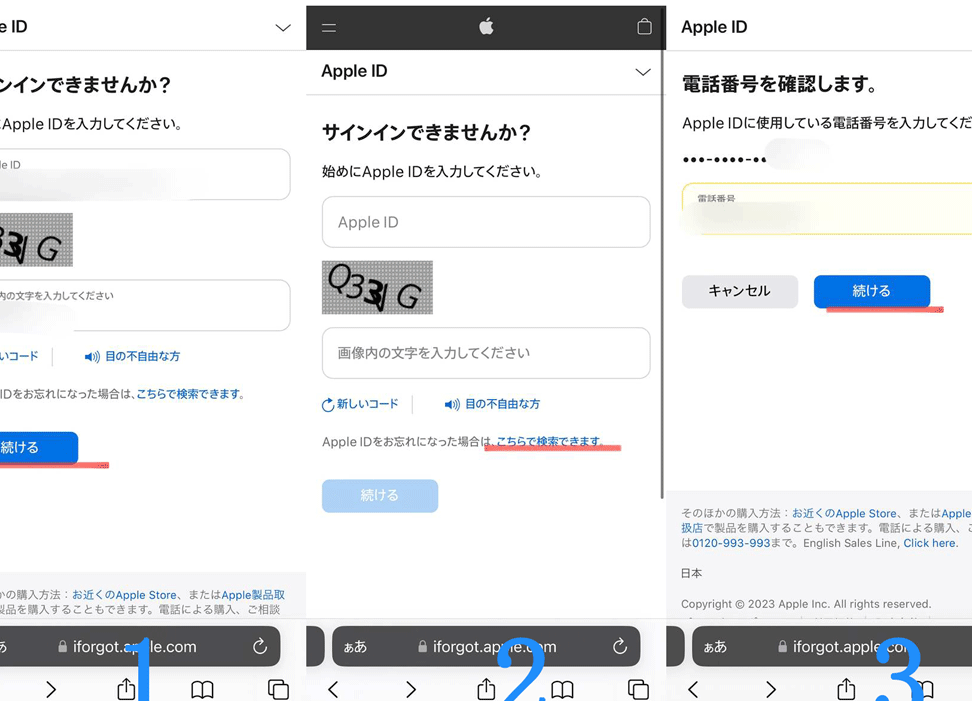
パスワード忘れた場合の対処法
iTunesカードの利用時にパスワードを忘れた場合、迅速に対処できます。以下のステップを踏んでください。
- Appleの公式ウェブサイトにアクセスします。
- 「Apple IDまたはパスワードを忘れた場合」を選択します。
- Apple IDを入力し、「続ける」をクリックします。
- パスワードのリセット方法を選択します。 メールまたは安全質問から選べます。
- 選んだ方法に従って指示に従います。 メールの場合はメールをチェックし、安全質問の場合は質問に答えます。
- 新しいパスワードを設定します。
パスワードの再設定手順
パスワードの再設定手順は非常に重要です。強力なパスワードを使用してセキュリティを確保できます。次の手順を実行してください。
- iTunesを開き、「アカウント」をクリックします。
- 「サインイン」を選択し、「Apple IDをお持ちでない場合?」をクリックします。
- 「パスワードをお忘れですか?」リンクを探します。
- 指示に従って新しいパスワードを設定します。 指示にはメールを確認する過程が含まれます。
- 新しいパスワードを入力し、「完了」をクリックします。
まとめ
iTunesカードの利用におけるパスワード管理は私たちにとって重要な課題です。頻繁に求められるパスワードは面倒ですが、それは安全性を確保するための大切なプロセスです。私たちは、効果的なパスワード管理を通じて、アカウントを守ることができるのです。
また、トラブルが発生した場合の対処法を知っておくことも大切です。忘れたパスワードの再設定方法を理解し、強力な新しいパスワードを設定することで、さらなるセキュリティ強化が図れます。これらの対策を実践し、安心してiTunesカードを利用していきましょう。