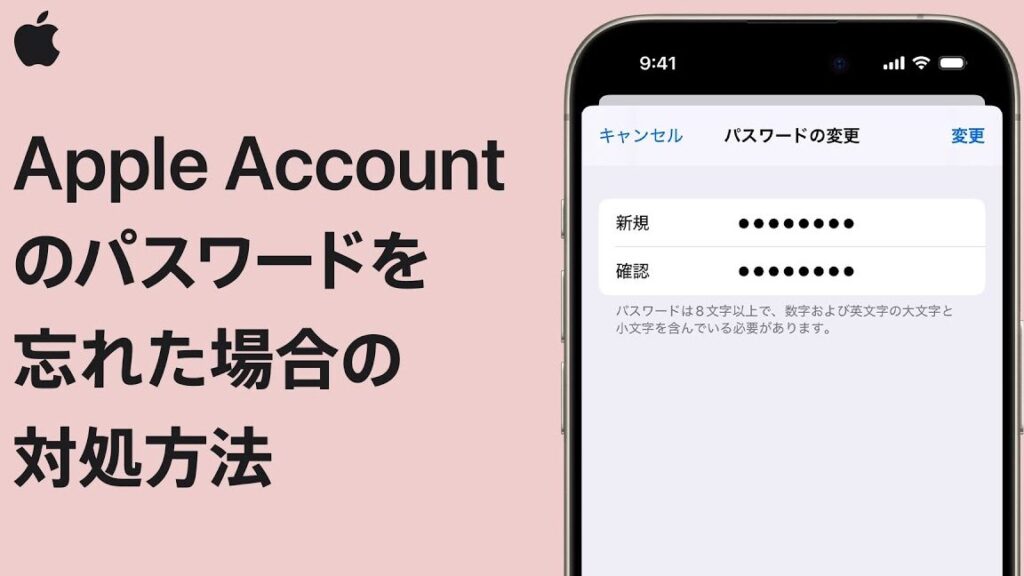
Apple IDのパスワードがわからないと、私たちの日常生活に大きな支障をきたします。特に、アプリやサービスにアクセスできなくなると、ストレスを感じることも少なくありません。しかし、心配はいりません。私たちはこの問題を解決するためのステップをしっかりとご紹介します。
Apple ID パスワードを忘れた理由
一般的な原因
- 長期間使用しないこと。 Apple IDを使用しない期間が長いと、パスワードを忘れがちです。
- 複数のパスワード管理。 他のサービスでも同様のパスワードを使用していると、混乱することがあります。
- セキュリティの向上。 知人や家族からの推奨により、セキュリティのためにパスワードを頻繁に変更する人が多く、これが原因で忘れることがあります。
- 記録方法の不備。 紙やデジタルのメモに頼っている場合、パスワードが見つからないことがあります。
よくあるケース
- 新しいデバイスを購入した。 新しいiPhoneやiPadを購入し、Apple IDを再設定する際にパスワードを思い出せないことがあります。
- ソフトウェアの更新後。 ソフトウェアのアップデート後、Apple IDに再ログインする必要がある場合、パスワードを忘れるケースが増えます。
- 支払い情報の更新。 取引や支払いのためにApple IDを使用する際、パスワードが必要で、それを忘れることがあります。
- セキュリティ質問の回答を忘れた。 Apple IDの設定時に選んだセキュリティ質問に対する答えを忘れてしまうことも多いです。
パスワードリセットの方法
Apple IDのパスワードをリセットする方法は、簡単で明確です。以下の手順に従って、迅速にパスワードを再設定できます。
ウェブサイトからのリセット
- Appleの公式サイトにアクセスします。
- ウェブブラウザを開いて、appleid.apple.comを入力します。
- 「Apple IDまたはパスワードをお忘れですか?」をクリックします。
- サイトにアクセスしたら、ログインページに表示されるリンクを見つけます。
- Apple IDを入力し、「続ける」をクリックします。
- 登録済みのメールアドレスを正確に入力してください。
- 認証方法を選択します。
- メールでのリセットか、セキュリティ質問の回答を選びます。
- 指示に従って認証を完了させます。
- メールを受信してリンクをクリックするか、質問に回答して進みます。
- 新しいパスワードを入力します。
- 強力なパスワードを設定し、確認のために再度入力します。
デバイスからのリセット
- 設定アプリを開きます。
- iPhoneまたはiPadのホーム画面から設定アプリをタップします。
- 「自分の名前」をタップします。
- 画面上部に表示される自分の名前を選択します。
- 「パスワードとセキュリティ」をタップします。
- デバイスのパスワード設定オプションにアクセスします。
- 「パスワードを変更」を選択します。
- 指示に従って誕生日などの情報を入力し、「続ける」を選びます。
- 新しいパスワードを入力します。
- 強力なパスワードを選び、確認用に再度入力します。
- 確認メッセージを確認します。
- パスワード変更の成功を知らせるメッセージが表示されます。
セキュリティ質問の活用
セキュリティ質問は、Apple IDのパスワードをリセットする際の重要な手段です。正しく設定しておくことで、パスワードを忘れた場合に役立ちます。
セキュリティ質問の設定方法
以下の手順に従って、セキュリティ質問を設定できます。
- 「設定」アプリを開く。 ホーム画面から設定アイコンをタップします。
- 「Apple ID」を選択する。 名前が表示されている部分をタップします。
- 「パスワードとセキュリティ」を選ぶ。 このオプションをタップします。
- 「セキュリティ質問を設定」をクリックする。 新しいセキュリティ質問を設定するためのリンクを見つけます。
- セキュリティ質問を選択する。 提供されている質問から選び、回答を入力します。
- 「完了」をタップする。 設定を保存します。
質問を忘れた場合の対処法
セキュリティ質問を忘れた場合でも対処法があります。次の手順で簡単に解決します。
- 「Apple IDの管理」ウェブサイトにアクセスする。 ブラウザで Apple の公式サイトを開きます。
- 「Apple IDをお忘れですか?」を選ぶ。 リンクをクリックして、指示に従います。
- 「セキュリティ質問をリセット」を選択する。 指定された手順に従って進めます。
- 認証方法を選択する。 例えば、メールや電話番号を入力します。
- 新しい質問を設定する。 認証が完了したら、新しいセキュリティ質問を設定します。
二段階認証について
二段階認証は、Apple IDのセキュリティを強化するための重要な手段です。この認証を有効にすることで、不正アクセスを防止できます。以下に、その具体的な手順を示します。
二段階認証の有効化
- 「設定」アプリを開く。 ホーム画面から設定アイコンをタップします。
- 名前をタップする。 画面上部に表示される自分の名前を選択します。
- 「パスワードとセキュリティ」を選択する。 ここにセキュリティ設定が表示されます。
- 「二段階認証を有効にする」を選ぶ。 指示に従って操作を進めます。
- 電話番号を入力する。 認証コードを受け取るための電話番号を確認します。
- 「次へ」をタップする。 指示に従い、入力した電話番号を確認します。
- 認証コードを受け取ったら入力する。 SMSで届いたコードを入力します。
- 「完了」をタップする。 二段階認証が有効になります。
認証コードの受け取り方
認証コードは、設定時に登録した電話番号に送信されます。受け取り方法について、以下の手順を確認してください。
- 指定した電話番号をチェックする。 SMSメッセージが届いているか確認します。
- メッセージ内容を確認する。 認証コードは通常、数字6桁で構成されています。
- 必要な場合は「電話に連絡する」を選択する。 メールや電話でコードを受け取る場合、オプションが提供されます。
まとめ
Apple IDのパスワードを忘れた場合でも、適切な手順を踏むことで簡単にリセットできます。私たちが紹介した方法を参考にすることで、ストレスを軽減し、日常生活をスムーズに進めることができるでしょう。セキュリティ質問や二段階認証を活用することで、さらに安全にApple IDを管理できます。
これからも私たちの情報を活用し、安心してデジタルライフを楽しんでいきましょう。パスワード管理をしっかり行い、必要なときにはすぐに対処できるよう心掛けることが大切です。