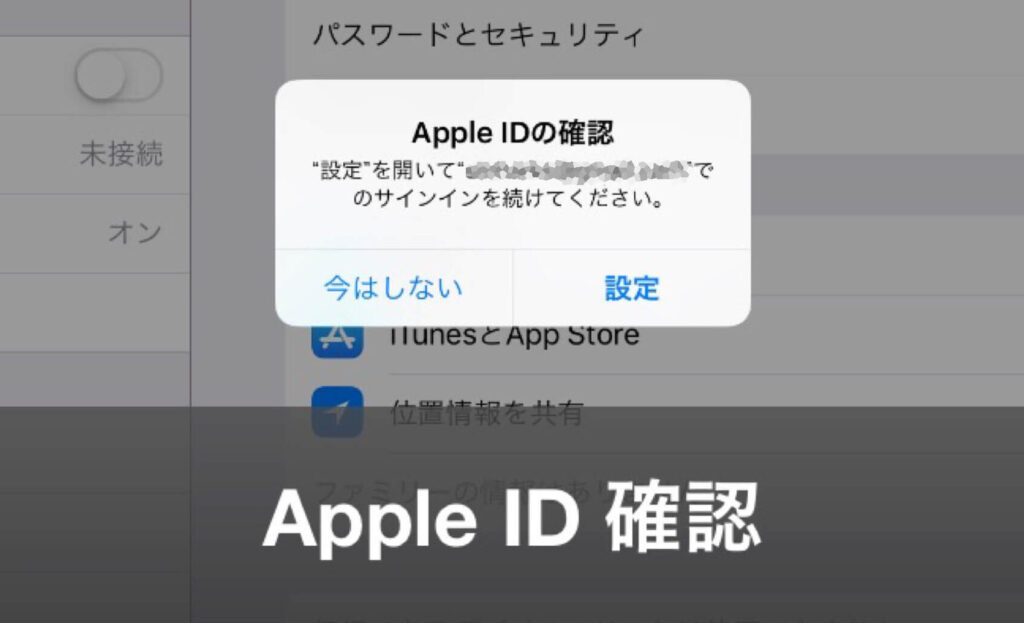
アプリストアのパスワードを何度も入力するのは、私たちにとってストレスの元ですよね。特に、アプリをダウンロードしたいときやアップデートを行うときに、パスワードを求められると、ついイライラしてしまいます。この問題は多くのユーザーが直面しており、解決策を探しているのが現状です。
Appstore パスワード 何度もとは
Appstoreでの「パスワード何度も」の状況は、アプリのダウンロードやアップデートの際にパスワードを繰り返し求められることです。この問題は多くのユーザーに影響を及ぼし、操作にストレスを感じさせがちです。具体的な状況としては、次のようなケースがあります。
- アプリを初めてダウンロードする際に、パスワード入力を求められます。
- アプリのアップデート時にも同様にパスワードが必要です。
- アプリ内での購入を行う場合、パスワードが頻繁に求められることがあります。
このような状況は、特に急いでいる時に厄介です。また、パスワード管理が必要となるため、ユーザーのパスワード忘れや情報漏洩のリスクも伴います。これについて対処法を考えてみましょう。例えば、次のポイントが考えられます。
- パスワードを保存するアプリを使用し、簡単にアクセスできるようにします。
- 生体認証機能を利用し、パスワード入力を省略する方法があります。
- 設定を見直し、パスワードを要求する頻度を変更することも可能です。
問題の原因
アプリストアでのパスワードが何度も求められる理由、いくつかの要因が考えられます。例えば、パスワードを忘れることやセキュリティ設定が影響する場合があります。それぞれの原因について詳しく見ていきましょう。
パスワードを忘れる
パスワードを忘れることは、アプリストアでの繰り返し要求の一般的な原因です。特に多くのアプリを利用している場合、記憶が混乱することがあります。以下の手順でパスワードをリセットできます。
- アプリストアを開きます。
- 「サインイン」をクリックします。
- 「パスワードを忘れた?」リンクを選択します。
- 登録したメールアドレスを入力します。
- 受信したメールの指示に従って、新しいパスワードを設定します。
新しいパスワード設定後、記録しておくか、セキュアなパスワードマネージャーを利用することをおすすめします。
セキュリティ設定
セキュリティ設定もパスワード要求の頻度に影響を与えます。特に、アプリの設定が強力なセキュリティ対策を求めている場合、繰り返しパスワードを入力する場面が増えます。以下の手順でセキュリティ設定を見直せます。
- アプリストアを開きます。
- プロフィールアイコンをタップします。
- 「設定」を選択します。
- 「セキュリティ」をクリックします。
- パスワード要求の頻度を調整します。(例:アプリの購入時のみ)
対処法
アプリストアでパスワードが何度も求められる問題に対処する方法を以下に示します。具体的な手順を踏むことで、問題を軽減できます。
パスワードをリセットする方法
- アプリストアを開く。
- 「アカウント」または「設定」を選択する。
- 「パスワードを忘れた場合」をクリックする。
- 復元用のメールアドレスを入力する。
- メールをチェックし、リセットリンクを開く。
- 新しいパスワードを設定し、確認のため再入力する。
- 設定が完了したら、ログインを試みる。
2段階認証の活用
- アプリストアにログインする。
- 「設定」メニューを探す。
- 「セキュリティ」オプションを選択する。
- 「2段階認証」を有効にする。
- 電話番号または認証アプリを指定する。
- 送信されたコードを入力して確認する。
- 設定が完了したら、再度ログインしてみる。
予防策
アプリストアでパスワードが何度も求められる問題を解決するための予防策には、いくつかの効果的な方法が存在します。以下では、具体的な手順を紹介します。
定期的なパスワード変更
- 定期的にパスワードを見直す。少なくとも3か月ごとに新しいパスワードを設定します。
- 複雑なパスワードを作成する。大文字、小文字、数字、記号を組み合わせて8文字以上にしましょう。
- 以前のパスワードを使用しない。過去に使用したパスワードとの類似性を避けます。
- パスワード変更の通知を設定する。カレンダーアプリなどでリマインダーを設定し、定期的な変更を忘れないようにします。
パスワード管理アプリの利用
- 信頼性のあるパスワード管理アプリを選ぶ。評判やレビューを調べて、安全性を確認します。
- アプリをインストールする。選んだパスワード管理アプリをスマートフォンやコンピュータにダウンロードします。
- アカウントを作成する。セキュリティのために、強力なマスターパスワードを設定します。
- パスワードを登録する。利用しているサービスやアプリごとのパスワードをアプリに入力し、保存します。
- 自動入力機能を活用する。ブラウザやアプリで自動入力機能を有効にして、手間を減らします。
Conclusion
アプリストアでのパスワード要求が繰り返されることは、私たちにとって非常に煩わしい体験です。しかし、適切な対策を講じることで、このストレスを軽減することができます。パスワード管理アプリの活用や生体認証機能の導入は、手間を省く大きな助けとなるでしょう。
また、セキュリティ設定の見直しや定期的なパスワード変更も重要です。これらを実践することで、安心してアプリを利用できる環境を整えられます。私たちのデジタルライフをより快適にするために、ぜひこれらの対策を取り入れてみてください。