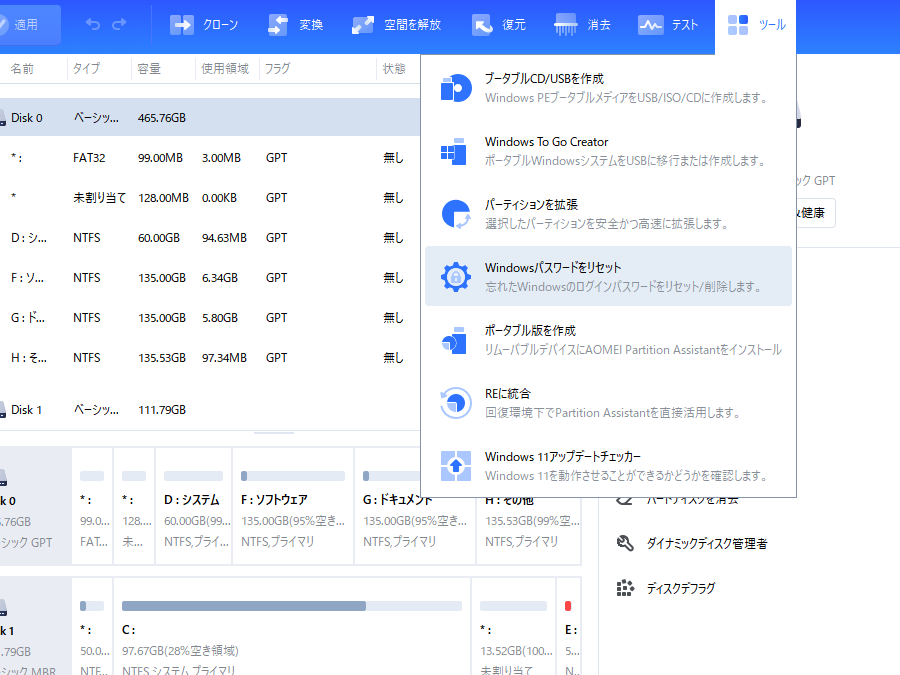
私たちが日常的に使うWindowsのパスワード、どこで見ることができるのでしょうか?パスワードを忘れたり、確認したりする必要があるとき、正しい情報が手元にないと困りますよね。この記事では、**Windows パスワードどこで見る**かを徹底的に解説します。
Windows パスワードの確認方法
Windowsのパスワードを確認する方法はいくつかあります。今回はコントロールパネルと設定アプリを使った確認方法について詳しく説明します。
コントロールパネルを使った確認
- スタートメニューを開く:画面左下のスタートボタンをクリックします。
- コントロールパネルを検索する:検索バーに「コントロールパネル」と入力します。
- コントロールパネルを選択する:表示された結果から「コントロールパネル」をクリックします。
- ユーザーアカウントを選ぶ:コントロールパネル内の「ユーザーアカウント」を選択します。
- アカウントの管理を行う:自分のアカウント名をクリックし、「アカウントの管理」を選びます。
- パスワードの変更またはリセットを選択する:表示されるオプションから「パスワードの変更」または「パスワードのリセット」をクリックします。
設定アプリからの確認
- スタートメニューを開く:再びスタートボタンをクリックします。
- 設定を開く:歯車のアイコン(設定)を選択します。
- アカウントを選ぶ:設定画面で「アカウント」をクリックします。
- サインインオプションを選択する:左側のメニューから「サインインオプション」を選びます。
- パスワードの変更をクリックする:ここで「パスワードの変更」を選択します。
- 手順に従ってパスワードを確認する:必要な情報を入力し、画面の指示に従います。
Windows パスワードのリセット方法
パスワードのリセット方法について詳しく解説します。主に、パスワードリセットディスクとMicrosoftアカウントを使用した方法に焦点を当てます。
パスワードリセットディスクの利用
パスワードリセットディスクを使用すると、忘れてしまったパスワードを簡単にリセットできます。以下の手順に従って操作を行います。
- パスワードリセットディスクを挿入:適切なUSBメモリやフロッピーディスクをPCに接続します。
- Windowsのログイン画面を表示: パスワードを入力せずにログイン画面を表示します。
- 「パスワードをリセット」リンクを選択:ログイン画面で「パスワードをリセット」リンクをクリックします。
- ウィザードに従う:表示されるウィザードで指示に従いながら新しいパスワードを設定します。
- 新しいパスワードを確認:新しいパスワードを再入力して確認します。
- ディスクを取り出す:全ての手順が完了したら、パスワードリセットディスクを安全に取り外します。
この方法を利用すると、スムーズにパスワードのリセットが行えます。
Microsoftアカウントを利用する
Microsoftアカウントを使ってパスワードをリセットする手順も明確です。次の手順に従い、進めてみてください。
- Microsoftアカウントのページにアクセス:ブラウザを開き、Microsoftの公式サイトに行きます。
- 「パスワードを忘れた?」を選択:ログインセクションからこのリンクをクリックします。
- メールアドレスを入力:紐付けたメールアドレスを入力し、指示に従って次に進みます。
- 確認コードを受け取る:指定したメールアドレスまたは電話番号に送られた確認コードを確認します。
- 確認コードを入力:受け取ったコードを入力し、新しいパスワードを設定します。
- パスワードを記録する:新しいパスワードを安全な場所に保管し、忘れないようにします。
セキュリティ的な考慮
パスワード管理には多くの重要な側面が存在します。優れたセキュリティ対策を講じるためには、意識的な行動が必要です。
パスワード管理のおすすめ
- 強力なパスワードを作成する
- 大文字、小文字、数字、記号を組み合わせて8文字以上にします。
- パスワードを定期的に変更する
- 3か月ごとに更新するのが理想です。
- 同じパスワードを使い回さない
- 1つのアカウントが侵害された場合、他のアカウントにも影響が及びます。
- パスワード管理ソフトを利用する
- これにより、複雑なパスワードを安全に管理できます。
フィッシング攻撃への対策
- 不審なリンクをクリックしない
- メールやメッセージ内のリンクは、安全性を確認することが重要です。
- 送信者のアドレスを確認する
- 正規のアドレスと一致するか、注意して確認します。
- 二要素認証を有効にする
- パスワードと別途、もう一つの認証手段が要求されることで、セキュリティが強化されます。
- セキュリティソフトをインストールする
- 定期的なスキャンを行い、悪意あるソフトウェアから保護します。
結論
私たちはWindowsのパスワードを確認する方法やリセット手順について理解を深めることができました。コントロールパネルや設定アプリを活用することで、簡単にパスワードを管理できます。また、パスワードのセキュリティを強化するための対策を講じることも重要です。強力なパスワードを作成し定期的に変更することで、私たちのアカウントをより安全に保つことができます。これらの知識を活かして、安心してWindowsを利用していきましょう。