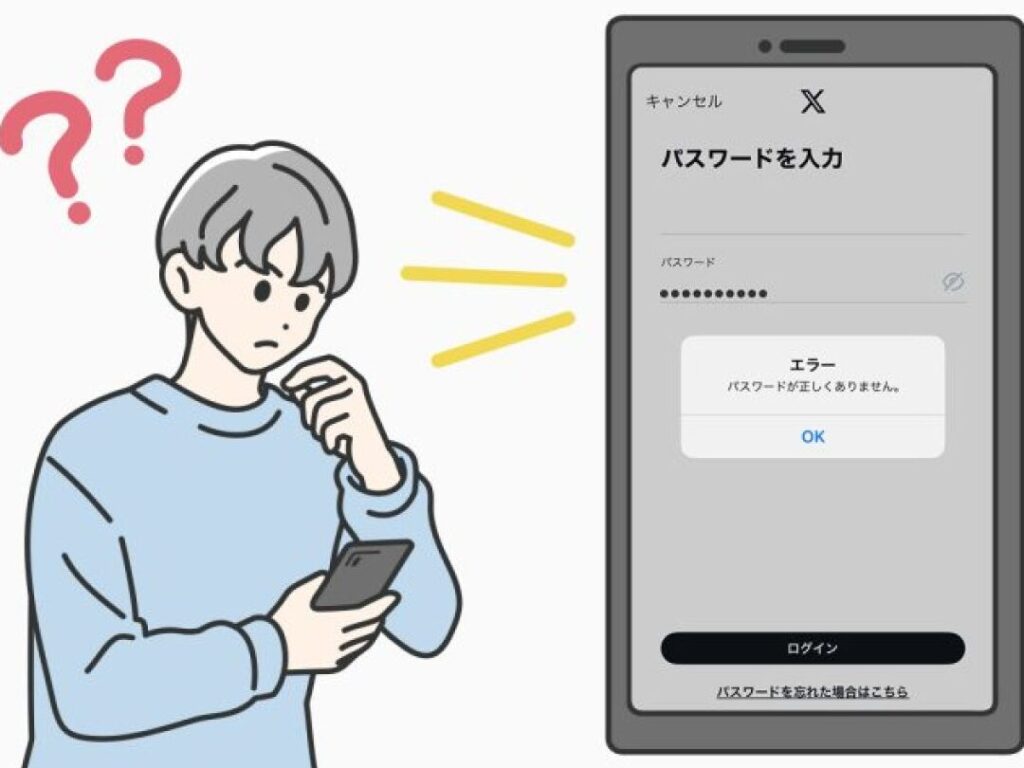
Twitterを利用している私たちにとって、アカウントのアクセスは欠かせません。しかし、ふとした瞬間に「Twitterのパスワードが分からない」という状況に陥ることもありますよね。そんな時、どうすればいいのか、迷ってしまう方も多いのではないでしょうか。
Twitter パスワード 分からない 場合の対処法
Twitter のパスワードを忘れた場合、以下の手順に従って、スムーズにリセットできます。これにより、再びアカウントにアクセスできるようになります。
- Twitter のログインページにアクセスする。 ウェブブラウザまたはアプリを使って、Twitter にアクセスします。
- 「パスワードをお忘れですか?」のリンクをクリックする。 ログイン画面に表示されているこのリンクを見つけて、クリックします。
- ユーザー名またはメールアドレスを入力する。 アカウントに関連付けられた情報を入力します。
- 「送信」を選択する。 情報を入力した後、このボタンをクリックして次に進みます。
- 受信したメールまたは SMS を確認する。 Twitter からのリセットリンクが送信されるので、受信トレイまたはメッセージアプリを確認します。
- リンクをクリックして新しいパスワードを設定する。 メールや SMS に含まれたリンクを選択すると、新しいパスワードを入力するページが開きます。
- 新しいパスワードを二回入力する。 確認のため、同じパスワードをもう一度入力します。
- 「パスワードをリセット」をクリックする。 最後に、このボタンを押して、パスワードの設定を完了します。
パスワードリセットの手順
メールアドレスを使用する方法
- Twitterのログインページにアクセスします。
- 「パスワードをお忘れですか?」のリンクをクリックします。
- ユーザー名または登録済みのメールアドレスを入力します。
- 「検索」ボタンを押します。
- 指定したメールアドレスにリセットリンクが送信されます。
- 受信トレイを確認し、メール内のリンクをクリックします。
- 新しいパスワードを設定し、確認用に再度入力します。
- 「パスワードをリセットする」をクリックします。
電話番号を使用する方法
- Twitterのログインページにアクセスします。
- 「パスワードをお忘れですか?」のリンクをクリックします。
- 登録済みの電話番号を入力します。
- 「検索」ボタンを押します。
- 指定した電話番号に確認コードが送信されます。
- SMSで受信したコードを入力します。
- 新しいパスワードを設定し、確認用に再度入力します。
- 「パスワードをリセットする」をクリックします。
セキュリティの強化
アカウントのセキュリティを強化することは、Twitterを安全に利用するために重要です。特に、パスワードを忘れた場合に備え、以下の方法でセキュリティを向上させましょう。
二段階認証を設定する
二段階認証は、アカウントへのアクセスを更に保護する方法です。この機能を設定することで、パスワードだけでは不十分な場合に備えることができます。設定手順は以下の通りです。
- Twitterにログインします。
- 画面右上のプロフィールアイコンをクリックします。
- 「設定とプライバシー」を選択します。
- 「セキュリティとアクセス」セクションに移動します。
- 「二段階認証」をクリックします。
- 「SMS」または「認証アプリ」を選択します。
- 指示に従って必要な情報を入力します。
- 確認コードを入力して、設定を完了します。
パスワードマネージャーの利用
パスワードマネージャーを使うことで、安全にパスワードを管理できます。これにより、複雑なパスワードを簡単に生成し、保存できます。以下のステップで利用方法を確認しましょう。
- パスワードマネージャーを選択します。
- 公式サイトからアプリをダウンロードします。
- アカウントを作成し、マスターパスワードを設定します。
- 必要な各種サイトのログイン情報を追加します。
- 自動入力機能を有効にします。
- 定期的にパスワードを更新し、安全性を保ちます。
よくあるトラブルシューティング
パスワードを忘れたときの対処法を理解することは非常に重要です。ここでは、よくあるトラブルを解決するための手順を示します。
リセットメールが届かない場合
リセットメールが届かない場合、以下の手順を試してください。
- 迷惑メールフォルダを確認します。メールが通常の受信ボックスに入っていないかもしれません。
- 正しいメールアドレスを使用したか確認します。Twitterアカウントに登録したメールアドレスが正確か確認します。
- メールプロバイダーの設定を見直します。特定のフィルター設定がメールをブロックしている可能性があります。
- 数分待ってから再度試す。サーバーの遅延によって、メールが遅れて届くこともあります。
- 再度パスワードリセットを試みます。Twitterのログイン画面から再度「パスワードをお忘れですか?」を選び、リセットを行います。
アカウントがロックされた場合
- Twitterのログインページを開きます。アカウントにアクセスを試みるところから始めます。
- 「アカウントがロックされています」というメッセージを確認します。表示されている指示に従います。
- 確認メールが送信されるので、受信ボックスをチェックします。メール内のリンクをクリックしてロックを解除します。
- セキュリティチェックを行います。必要に応じて、登録した電話番号に送信された確認コードを入力します。
- 指示に従ってアカウントのセキュリティを確認します。問題が解決しない場合は、Twitterサポートに連絡します。
Conclusion
Twitterのパスワードを忘れてしまった場合でも心配はいりません。私たちは、簡単な手順を踏むことで再びアカウントにアクセスできる方法を学びました。メールアドレスや電話番号を使ったリセット方法を活用することで、スムーズに新しいパスワードを設定できます。
また、アカウントのセキュリティを強化するために二段階認証を設定することや、パスワードマネージャーを利用することも重要です。これにより、安心してTwitterを利用できる環境を整えることができます。問題が発生した際には、適切な対処法を知っておくことで、迅速に解決できます。私たちのアカウントを守るために、常に最新の情報を把握しておきましょう。