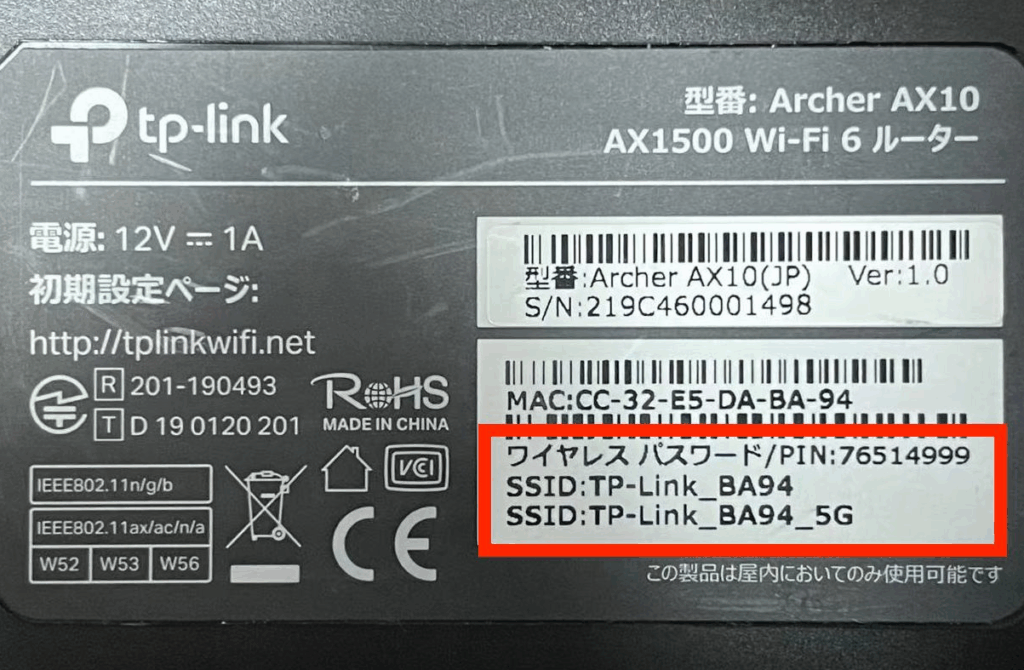
私たちの生活に欠かせないインターネット。特に、家の隅々まで快適に使いたいと思うのが普通です。そこで登場するのがTP-Linkの中継器。でも、設定を進める中で直面するのがパスワードの場所</strong。どこにあるのか分からず、イライラした経験はありませんか?
TP-Link 中継器の概要
TP-Link中継器は、家の隅々までインターネットの信号を届けるためのデバイスです。無線信号を拡張し、接続が必要な場所での利用を可能にします。中継器の利点には、ブロードバンドの速度向上や、死角の解消が含まれます。設定中にパスワードの場所を探す際、困惑することもありますが、手順はシンプルです。
以下にTP-Link中継器の設定手順を示します。
- 中継器をコンセントに差し込む。電源を入れて、LEDランプが点灯することを確認します。
- デバイスに接続する。スマートフォンやパソコンのWi-Fi設定を開き、表示されたTP-Linkのネットワークに接続します。
- ブラウザを開き、設定画面にアクセスする。アドレスバーに「http://tplinkrepeater.net」と入力します。
- ログイン画面が表示される。デフォルトのユーザー名とパスワードを入力します。通常、どちらも「admin」となっています。
- 設定メニューから「無線設定」を選択する。ここで、接続したいネットワークを選びます。
- パスワードを入力する。接続したいWi-Fiのパスワードを正確に入力し、「保存」をクリックします。
- 中継器が再起動するのを待つ。再起動後、接続されていることを確認します。
パスワードの重要性
パスワードは、TP-Link中継器のセキュリティを確保するための重要な要素です。適切なパスワードを設定することで、ネットワークへの不正アクセスを防げます。
セキュリティの観点
- 強力なパスワードを設定する
パスワードには数字、記号、大文字や小文字を組み合わせることで、推測を難しくします。
- 定期的にパスワードを変更する
数ヶ月ごとにパスワードを更新し、セキュリティを保ちます。
- 他のアカウントとパスワードを使い回さない
異なるアカウントには異なるパスワードを設定し、リスクを減らします。
- パスワード管理ツールを利用する
複雑なパスワードを安全に管理し、忘れないようにします。
ネットワークの安定性
- 適切なパスワードを入力する
中継器の設定時に正確なパスワードを使用し、接続の安定性を確保します。
- SSIDを非公開にする
ネットワーク名を隠すと、知らない人が接続する難易度が上がります。
- MACアドレスフィルタリングを使用する
接続デバイスを制限し、許可されたデバイスのみがネットワークに入れるように設定します。
- ファームウェアを定期的に更新する
最新のセキュリティパッチを適用し、常にネットワークの安全性を維持します。
TP-Link 中継器のパスワード確認方法
TP-Link中継器のパスワード確認は簡単です。この手順を踏めば、すぐにパスワードを確認できるようになります。
管理画面へのアクセス
中継器の管理画面にアクセスするには、以下の手順を実行します。
- 中継器をコンセントに接続してください。 電源が入っていることを確認します。
- デバイスのWi-Fiに接続します。 スマートフォンやパソコンで中継器のWi-Fiネットワークに接続します。
- ウェブブラウザを開きます。 アドレスバーに「192.168.0.1」または「tplinkrepeater.net」と入力し、Enterキーを押します。
- ログイン画面が表示されます。 ユーザー名とパスワードを入力します。デフォルトでは、ユーザー名は「admin」、パスワードも「admin」です。
デフォルトパスワードの確認
- 管理画面にログイン後、設定メニューを探します。 メニューは左側に表示されています。
- 「無線(ワイヤレス)」のセクションを選択します。 ここに無線設定が表示されます。
- 「無線セキュリティ」を選んでください。 パスワードが表示されるはずです。
- 確認後、必要に応じてパスワードを変更します。 新しいパスワードは強力に設定することが推奨されています。
設定変更の手順
パスワード変更は、TP-Link中継器の設定において重要なステップです。以下の手順に従って、簡単にパスワードを変更できます。
パスワード変更の方法
- 中継器をコンセントに接続します。
- デバイスのWi-Fiネットワークに接続します。
- ウェブブラウザを開き、「192.168.0.1」または「tplinkrepeater.net」を入力します。
- デフォルトのユーザー名とパスワード(両方とも「admin」)を使用してログインします。
- 管理画面で「無線(ワイヤレス)」タブを選択します。
- 「無線セキュリティ」をクリックします。
- パスワード欄に新しい強力なパスワードを入力します。
- 変更を保存するために「適用」をクリックします。
新しいパスワードは、数字、記号、大文字、小文字を含め、他のアカウントと使い回さないことが推奨されます。
保存と再起動
- 設定を保存した後、デバイスが新しい設定を反映するために再起動します。
- 中継器が完全に再起動するのを待ちます。
- 再起動が完了したら、再度Wi-Fiに接続して、設定が成功しているか確認します。
Conclusion
TP-Link中継器のパスワード管理はネットワークのセキュリティを守るために非常に重要です。正しい手順で設定を行い強力なパスワードを設定することで、快適なインターネット環境を実現できます。私たちが紹介した方法を参考にしながら、定期的にパスワードを見直し、ネットワークの安全性を高めていきましょう。これからも快適なインターネットライフを楽しむために、TP-Link中継器を上手に活用していきたいですね。