Gmailを使っている私たちにとって、パスワードの管理は欠かせません。しかし、時にはそのパスワードをどこで確認すればいいのか迷うこともありますよね。「Gmail パスワード どこで見る」という疑問を抱えている方も多いはず。私たちは、そんな悩みを解決するために、簡単でわかりやすい方法を紹介します。
Gmail パスワードの重要性
Gmailのパスワードは、アカウントのセキュリティを保つために非常に重要です。強いパスワードは、私たちの個人情報やデータを守る防壁となります。以下に、Gmailパスワードを管理するための基本的なステップを示します。
- パスワードを設定する時、複雑さを求める。 大文字、小文字、数字、記号を組み合わせて、最低でも12文字以上にする。
- 定期的にパスワードを変更する。 3か月に1回の頻度で新しいパスワードを作成することを推奨する。
- 二段階認証を使う。 アカウントにログインする際、SMSやアプリを使用して追加の確認を求める。
- 他のアカウントとパスワードを使い回さない。 各アカウントごとに異なるパスワードを設定することで、リスクを減らす。
- パスワード管理ツールを利用する。 パスワードを安全に保存し、記憶する必要を減らす。
Gmail パスワードの確認方法
Gmailのパスワードを確認する方法には、パソコンとスマートフォンでの手順があります。以下にそれぞれの方法を説明します。
パソコンでの確認手順
- ブラウザを開く: お好みのブラウザを立ち上げます。
- Gmailにアクセス: Gmailのサイトに移動します。
- ログイン: 自分のアカウント情報を入力し、ログインします。
- アカウント設定を開く: 画面右上の自分のプロフィール写真をクリックし、「Google アカウントを管理」を選択します。
- セキュリティタブを選択: 左側のメニューから「セキュリティ」をクリックします。
- パスワードを確認: 「サインインしているユーザーのパスワード」を選択し、自分のパスワードを確認します。
スマートフォンでの確認手順
- Gmailアプリを開く: スマートフォンのGmailアプリを起動します。
- アカウント設定に入る: 左上のメニューアイコンをタップし、自分の名前を選択します。
- Googleアカウントを管理: アカウントの設定で「Googleアカウントを管理」をタップします。
- セキュリティタブを選択: 下にスクロールして「セキュリティ」を選択します。
- パスワードを確認: 「サインインしているユーザーのパスワード」をタップし、現在のパスワードを確認します。
パスワード管理のベストプラクティス
パスワード管理はGmailの使用において非常に重要です。特に強力なパスワードを作成し、適切に管理することで、アカウントの安全性を高めることができます。以下に、パスワード管理のベストプラクティスを示します。
強力なパスワードの作成
強力なパスワードを作成することは、アカウントを守る第一歩です。次のステップを実行してみましょう。
- 短いパスワードは避けます。12文字以上が理想です。
- 数字、大文字、小文字、特殊文字を混ぜて使用します。
- 辞書に載っている単語は使わないようにします。
- 誕生日や名前などの個人情報は避けます。
- 異なるアカウントで使い回しをしないようにします。
こうすることで、パスワードが推測されにくくなり、安全性が高まります。
パスワードマネージャーの利用
パスワードマネージャーを活用することで、パスワードの管理が簡単になります。次の点に注意してください。
- 信頼性の高いパスワードマネージャーを選びます。
- 全てのパスワードを一元管理できるように設定します。
- パスワードの生成機能を利用し、強力なパスワードを自動的に作成します。
- 定期的にパスワードを更新するようリマインダーを設定します。
- 二段階認証機能を併用することでセキュリティを強化します。
Gmail パスワードのリセット方法
Gmailのパスワードをリセットすることは、アカウントの安全性を高めるための重要なステップです。以下に、その手順を明確に示します。
手順と注意点
- Gmailのログインページにアクセスする。 ブラウザを開き、Gmailの公式ウェブサイトに移動します。
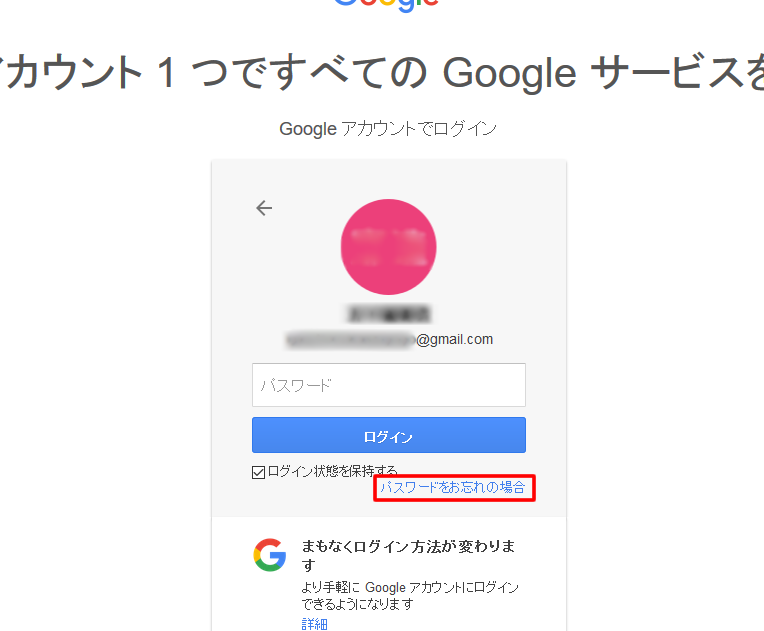
- 「パスワードをお忘れですか?」をクリックする。 このリンクは、ログインフォームの下にあります。
- アカウントのメールアドレスを入力する。 リセットしたいアカウントのGoogleアドレスを入力して、「次へ」をクリックします。
- リセット方法を選択する。 指示に従い、電話番号やバックアップメールなど、設定したリセットオプションから選択します。
- 確認コードを受け取る。 選択した方法で送信された確認コードを、適切なフィールドに入力します。
- 新しいパスワードを設定する。 指示に従い、安全で強力な新しいパスワードを入力します。12文字以上で、数字や記号を含めることが望ましいです。
- 設定を保存する。 入力が終わったら、変更を保存するボタンをクリックします。
- ログインして新しいパスワードを確認する。 リセットが完了したら、Gmailに新しいパスワードでログインします。
セキュリティ対策
Gmailを安全に利用するためには、セキュリティ対策が重要です。特に、二段階認証の設定は、アカウントを守る効果的な方法です。以下の手順に従って、簡単に設定できます。
二段階認証の設定
- Googleアカウントにログインします。パスワードを入力してください。
- アカウントのセキュリティ設定に移動します。「セキュリティ」タブを選択しましょう。
- 二段階認証プロセスを選択します。「二段階認証プロセスを有効にする」ボタンをクリックします。
- 電話番号を入力して、確認コードを受け取ります。SMSまたは音声通話のいずれかを選べます。
- 受け取った確認コードを入力します。これで、二段階認証が有効になります。
- バックアップオプションを設定します。バックアップコードを生成するか、認証アプリを登録できます。
Conclusion
Gmailのパスワード管理は私たちのデジタルライフにおいて重要な要素です。正しい方法でパスワードを確認し強化することでアカウントの安全性を高められます。パスワードの複雑さや二段階認証の設定を心がけることで、私たちは個人情報をしっかりと守ることができます。
日々の習慣としてパスワードの見直しや管理ツールの活用を取り入れ、安心してGmailを利用していきましょう。セキュリティ対策を怠らず、常に最新の情報を意識することが大切です。私たちの安全なオンライン体験のために、今すぐ実践してみてください。