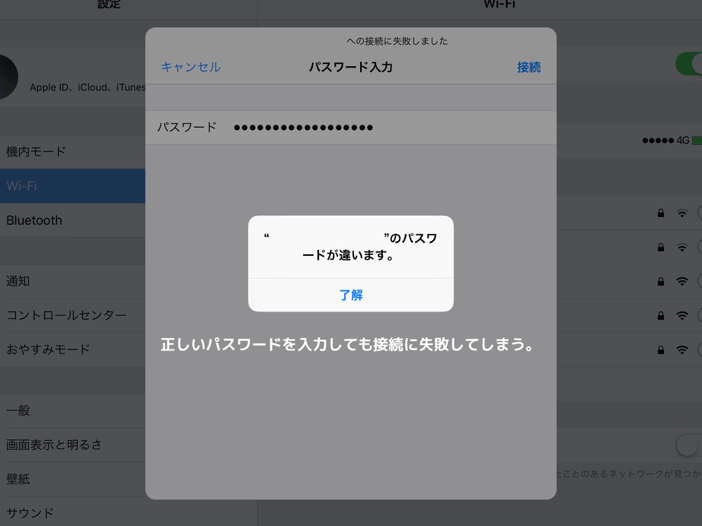
私たちが日常生活で欠かせないインターネット。特にWi-Fiの接続ができないと、ストレスを感じることもありますよね。**wifi パスワードが違います なぜ**と表示されると、どうしても焦ってしまいます。これが意味するのは、単にパスワードの入力ミスだけではなく、さまざまな要因が隠れている可能性があります。
Wifi パスワードが違います なぜ
「wifi パスワードが違います」と表示される理由は複数あります。以下の手順に従って、問題解決に向けて進みましょう。
- 確認する: デバイスの設定メニューを開き、入力したパスワードを再確認します。
- 比較する: ルーターの設定画面や本体に書かれているパスワードと照らし合わせます。
- 再入力する: 正しいパスワードを慎重に再度入力してみます。
- 再起動する: デバイスやルーターを再起動し、接続を試みます。
- Wi-Fiの設定を確認する: 正しいネットワークに接続しているか確認します。
- 設定をリセットする: 問題が解決しない場合、ルーターの設定を工場出荷時の状態にリセットします。
- サポートを利用する: それでも解決しない場合、プロバイダーや製造元に問い合わせます。
一般的な原因
「wifi パスワードが違います」と表示される瞬間、原因を特定することが重要です。以下には、よく見られる原因をいくつか挙げます。
入力ミス
- Wi-Fi設定を開く
デバイスの設定メニューからWi-Fiのオプションを選択します。
- 接続先のネットワークを選択
利用したいWi-Fiネットワークをタップします。
- パスワード入力欄を確認
表示されたパスワード入力欄に、自分のパスワードが正しく入力されているか確認します。
- 入力内容を見直す
大文字・小文字の違いや、数字の入力ミスが無いか、再度確認します。
- 再入力する
必要に応じて、パスワードをもう一度正確に入力します。
特殊文字の問題
- パスワードの仕様を確認
特殊文字がパスワードに含まれている場合、それが正しく入力されているか確認します。
- デバイスのキーボード設定を見直す
使用しているデバイスでは、特殊文字がどのように表示されるのか、設定を確認します。
- 入れ替えを試みる
特殊文字を別の入力方式に変えてみたり、他の文字に置き換えたりします。
- ネットワークのパスワードを再確認
ルーターのセッティングや、その他のデバイスで直接パスワードを確認します。
- 検証のために再ログイン
ルーター設定の確認
ルーターの設定を確認することは、Wi-Fi接続の問題を解決するための第一歩です。以下の手順に従い、設定を正しくチェックしていきます。
初期設定の確認
初期設定が正しいかどうかを確認することが重要です。次の手順に従ってください。
- ルーターの背面にあるラベルを確認し、SSID(ネットワーク名)と初期パスワードを探します。
- ルーターに接続されたデバイスから、管理画面にアクセスします。通常はブラウザに「192.168.1.1」や「192.168.0.1」と入力します。
- 管理画面にログインします。初期のユーザー名とパスワードもラベルに記載されています。
- Wi-Fi設定のセクションを探し、現在のSSIDとパスワードが正しいか確認します。
- 必要に応じてパスワードを更新し、設定を保存します。
- デバイスを再起動して、新しい設定を適用します。
Firmwareのアップデート
- ルーターの管理画面を開き、「Firmware」または「ソフトウェアアップデート」のオプションを探します。
- 現在のFirmwareのバージョンを確認し、製造元のサイトで最新バージョンを探します。
- 最新のFirmwareが利用可能な場合、ダウンロードボタンをクリックし、手順に従ってインストールします。
- インストール完了後、ルーターを再起動して、変更を適用します。
- 性能が向上したか確認するため、再度Wi-Fi接続を試みます。
デバイスの問題
デバイスの問題が「wifi パスワードが違います」というエラーメッセージの原因となることがあります。以下に、具体的な対策を示します。
設定の確認
デバイスの設定を適切に確認することは、Wi-Fi接続の問題解決において重要です。以下の手順で設定を見直しましょう。
- デバイスの設定を開く。 設定メニューに進んで、Wi-Fiオプションを見つけます。
- 接続中のWi-Fiネットワークを選択。 現在接続しているネットワークを選びます。
- パスワード入力欄を確認。 記入したパスワードの正確さを再確認します。
- 表示されているパスワードをメモする。 確認後、正しいパスワードを使用しているか比較します。
- 大文字・小文字の違いを再確認。 パスワードは大文字小文字を区別するため、注意が必要です。
- 特殊文字が含まれているか確認。 特殊文字の入力方法に誤りがないかチェックします。
手順を終えたら、デバイスを再起動し、再接続を試みることをお勧めします。
再接続の試み
デバイスの再接続は、問題を解決するための最良の方法です。次のステップを実行してみましょう。
- デバイスのWi-Fi機能をオフにする。 設定メニューからWi-Fiを無効化します。
- 数秒待つ。 Wi-Fiを無効にした後、少しの間待ちます。
- Wi-Fi機能を再度オンにする。 設定メニューでWi-Fiを有効化します。
- 利用可能なネットワークを再確認。 接続先のWi-Fiネットワークがリストに表示されます。
- 正しいパスワードを入力。 確認したパスワードを再入力し、接続を試みます。
- 接続成功を確認。 デバイスがネットワークに正常に接続できたかを確認します。
解決策と対策
Wi-Fi接続ができない場合には、正確な手順に従って問題を解決することが重要です。具体的な方法を以下に示します。
パスワードのリセット
Wi-Fiパスワードが正しくない場合、次のステップでリセットできます。
- ルーターの管理画面にアクセスしてください。 通常、ブラウザで「192.168.1.1」や「192.168.0.1」と入力します。
- ログイン情報を入力します。 デフォルトのユーザー名とパスワードはルーターの裏面に書かれています。
- ネットワーク設定のセクションを探します。 このセクションにWi-Fiパスワードの設定があります。
- 新しいパスワードを設定します。 強力で覚えやすいパスワードを選びましょう。
- 変更を保存します。 必ず設定を保存し、ルーターを再起動します。
トラブルシューティングの手順
接続に問題がある場合、以下の手順でトラブルシューティングを行います。
- デバイスを再起動しましょう。 再起動することで、一時的な問題が解決する場合があります。
- Wi-Fi設定を確認します。 正しいネットワークに接続されていることを確認してください。
- パスワードの再入力を行います。 大文字・小文字に注意し、正確に入力します。
- 他のデバイスで接続を試みます。 スマートフォンやタブレットなど、別のデバイスで接続状況を確認します。
- ルーターのアップデートを行います。 最新のファームウェアに更新し、パフォーマンスを向上させます。
Conclusion
Wi-Fi接続の問題は多くの人にとってストレスの原因となりますが正しい手順を踏むことで解決できることがわかりました。パスワードの再確認やデバイス設定の見直しは非常に重要です。特に大文字と小文字の違いや特殊文字の扱いには注意が必要です。
ルーターの設定やFirmwareのアップデートも忘れずに行いましょう。これらの対策を講じることで、スムーズなインターネット環境を取り戻すことができるはずです。私たちの生活に欠かせないWi-Fi接続をしっかりと管理し快適なネットライフを楽しんでいきましょう。