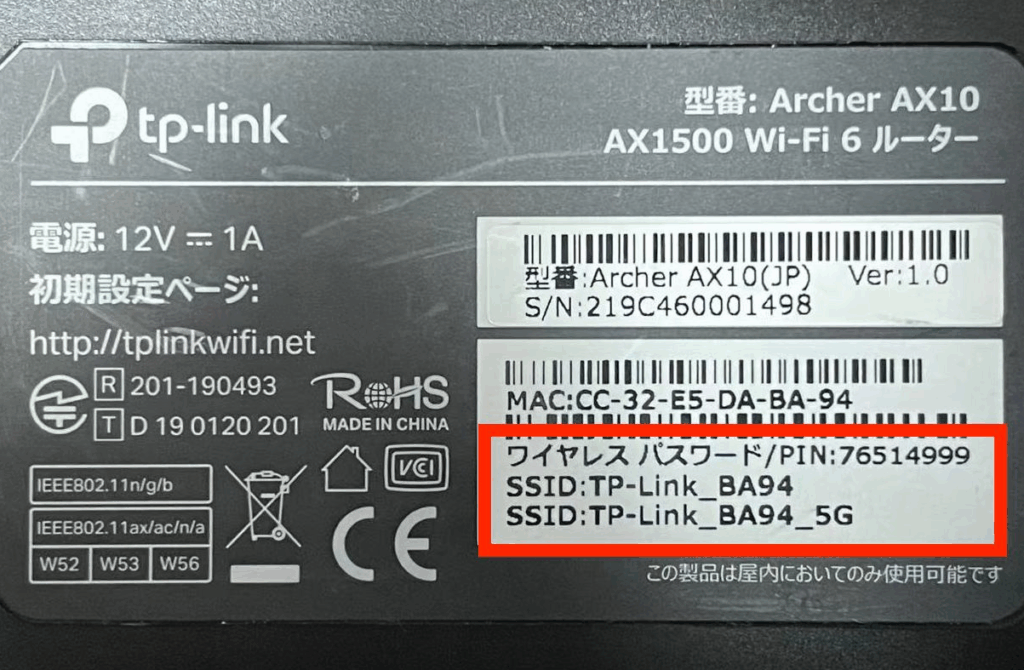
私たちのデジタルライフにおいて、セキュリティは欠かせない要素です。特に、TP-Linkのルーターを使用している場合、「tplink ローカルパスワード どこ」という疑問が浮かぶことも多いでしょう。ローカルパスワードは、ネットワークの安全を守るために必要不可欠です。しかし、どこでその設定を見つけることができるのでしょうか?
Tplink ローカルパスワードの重要性
ローカルパスワードは、私たちが使用するネットワークのセキュリティを保護するために非常に重要です。強力なパスワードを設定することで、不正アクセスからデバイスやデータを守ります。そして、TP-Linkルーターにおいても例外ではありません。以下に、ローカルパスワードの重要性を説明します。
- 不正アクセスの防止: ローカルパスワードが弱いと、外部からの攻撃を受けやすくなります。強力なパスワードは、これを防ぎます。
- 個人情報の保護: ネットワーク内には、私たちの個人情報や重要なデータが存在します。ローカルパスワードを適切に設定することで、これらの情報を守ります。
- 接続デバイスの管理: ローカルパスワードを適切に利用することで、誰がネットワークに接続しているのかを管理しやすくなります。これにより、予期しないデバイスが接続されることを防げます。
- 速度やパフォーマンスの向上: 正しいパスワード管理は、ネットワークの効率を向上させることに寄与します。無駄なトラフィックを減少させ、接続速度を向上させます。
Tplink ローカルパスワードの確認方法
Tplinkのローカルパスワードを確認するには、いくつかの方法があります。以下では、主にブラウザとアプリの使用方法について説明します。
ブラウザを使用する方法
ブラウザを利用してローカルパスワードを確認する手順は次の通りです。
- ルーターに接続したデバイスを準備します。パソコンやスマートフォンなど、インターネットに接続できるデバイスを用意します。
- ウェブブラウザを開きます。Chrome、Firefox、Safariなど、お好きなブラウザを使用します。
- ルーターのIPアドレスを入力します。通常は「192.168.0.1」または「192.168.1.1」です。
- 管理画面にアクセスします。ユーザー名とパスワードを入力します。通常、初期設定のままの場合は「admin」が使われます。
- 「無線設定」をクリックします。このオプションは、ルーターの設定メニューにあります。
- ローカルパスワードを確認します。ネットワーク名(SSID)やパスワードが表示されます。
アプリを使用する方法
アプリを使った手順は簡単です。以下のステップを踏んでください。
- TP-Linkアプリをダウンロードします。App StoreまたはGoogle Playからアプリをインストールします。
- アプリを開きます。スマートフォンでアプリを起動します。
- アカウントにログインします。TP-Linkアカウントまたはルーターの情報を使ってログインします。
- ルーターを選択します。接続しているルーターの名前をタップします。
- 「設定」をタップします。ネットワークの詳細設定を確認できます。
- ローカルパスワードを確認します。無線設定内でパスワードが表示されます。
Tplink ローカルパスワードのリセット
ローカルパスワードをリセットすることは、セキュリティを確保する重要なステップです。以下に、具体的な方法を紹介します。
リセットボタンを使う方法
リセットボタンを使用することで、TP-Linkのローカルパスワードを簡単にリセットできます。以下の手順に従ってください。
- ルーターの電源を切る。
- ルーター本体のリセットボタンを見つける。 通常、リセットボタンはルーターの背面または底面にあります。
- リセットボタンを押す。 おそらく、針やクリップを使用してボタンを押し続ける必要があります。
- ボタンを押したまま、ルーターの電源を入れる。 約10秒間、ボタンを押し続けます。
- ボタンを放す。 ルーターが再起動し、デフォルト設定に戻ります。
- 新しいローカルパスワードを設定する。 次に、管理画面にアクセスして新しいパスワードを設定します。
管理画面からのリセット
- ブラウザを開く。 お使いのブラウザでアドレスバーにルーターのIPアドレスを入力します。
- 管理画面にログインする。 ユーザー名とパスワードを入力して、設定画面に入ります。
- 無線設定を探す。 メニューから無線設定またはセキュリティ設定を選択します。
- 現在のローカルパスワードを削除する。 要らない場合、既存のパスワードを削除または変更します。
- 新しいパスワードを設定する。 セキュリティのため、強力なパスワードを使用します。
- 変更を保存する。 設定画面の指示に従い、変更を適用します。
Tplink ローカルパスワードの設定
ローカルパスワードの設定は、TP-Linkルーターのセキュリティを向上させる重要な手順です。ここでは、新しいパスワードの作成方法と、それによるセキュリティの向上について説明します。
新しいパスワードの作成
新しいパスワードを作成する際には、次のステップに従います。
- ブラウザを開く。 任意のブラウザを使用して、TP-Linkルーターの管理画面にアクセスします。
- ルーターのIPアドレスを入力。 通常は「192.168.0.1」または「192.168.1.1」です。
- ログイン画面が表示される。 ユーザー名とパスワードを入力します。デフォルトは「admin」と「admin」です。
- 無線設定に進む。 画面メニューから「無線設定」を選択します。
- 新しいパスワードを入力。 「無線セキュリティ」の項目に新しいパスワードを設定します。
- 設定を保存。 変更を保存するボタンをクリックして、パスワードを適用します。
この手順で強力なパスワードを設定すると、ネットワークの安全性を高められます。良いパスワードは、英数字を組み合わせて、12文字以上の長さが推奨されます。
セキュリティの向上
新しいパスワードにより、私たちのネットワークのセキュリティは向上します。具体的には、以下の点に注意してください。
Conclusion
私たちのデジタルライフを守るためにはTP-Linkルーターのローカルパスワードの設定が不可欠です。適切なパスワードの管理はネットワークの安全性を高めるだけでなく、個人情報を守るためにも重要です。
具体的な手順を踏むことで、誰でも簡単にパスワードを確認し設定することができます。強力なパスワードを作成し定期的に変更することで、私たちのネットワークをより安全に保つことができるでしょう。
これからもセキュリティ意識を高め、安心してインターネットを楽しんでいきましょう。