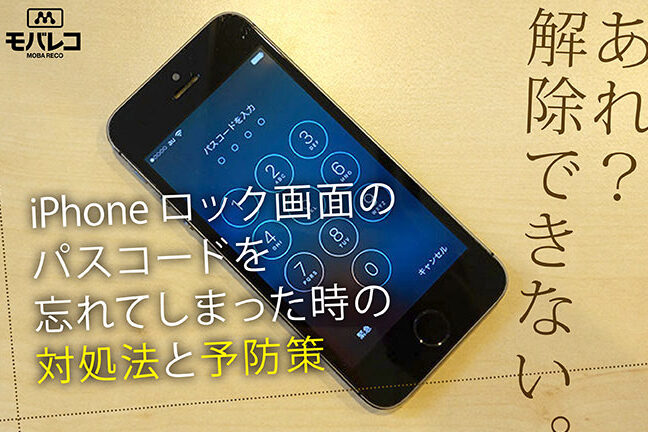
私たちのデジタルライフは、パスワードなしでは成り立ちません。しかし、忙しい日常の中で、パスワードを忘れてしまうこともありますよね。そんな時、どう対処すれば良いのでしょうか?パスワードを忘れた場合の対処法は何ですかという疑問にお答えするため、この記事では具体的な手順やヒントを紹介します。
パスワードを忘れた場合の対処法は何ですか
パスワードを忘れた場合の対処法を以下に示します。これらの手順を行うことで、迅速にアカウントにアクセスできるようになります。
- ログインページにアクセスする。 使用するサービスのログインページを開きます。
- 「パスワードを忘れた場合」をクリックする。 多くのサイトでは、ログインボックスの下にこのリンクが表示されています。
- 登録したメールアドレスを入力する。 指示に従って、アカウントに関連付けられたメールアドレスを入力します。
- 確認メールをチェックする。 数分以内にパスワードリセットの手順が記載されたメールが届きます。
- メール内のリンクをクリックする。 リセットリンクをクリックして、パスワードを変更する新しいページにアクセスします。
- 新しいパスワードを設定する。 強いパスワードを選び、確認のために再入力します。
- ログインを試みる。 設定した新しいパスワードを使って、アカウントにログインします。
一般的な対処法
パスワードを忘れた場合、迅速に対処する方法はいくつかあります。以下の手順を参考にしてください。
パスワードリセットの手順
- ログインページにアクセスする。
アカウントに関連するウェブサイトのログインページを開きます。
- 「パスワードを忘れた場合」をクリックする。
ログイン画面にあるリンクを見つけてクリックします。
- 登録したメールアドレスを入力する。
アカウント作成時に使用したメールアドレスを正確に入力します。
- 確認メールをチェックする。
受信ボックスに届いた確認メールを探します。
- リセットリンクをクリックする。
メールに含まれるリンクをクリックして新しいパスワードを設定します。
- 新しいパスワードを設定する。
指示に従って新しいパスワードを入力し、再確認します。
セキュリティ質問の利用
- セキュリティ質問オプションを選択する。
パスワードリセットページでセキュリティ質問を選びます。
- 質問に答える。
登録時に設定した質問に正確に答えます。
- 正しい回答を確認する。
回答が合っているか最終確認します。
- 新しいパスワードを設定する。
セキュリティ質問の後、新しいパスワードを入力し、再確認します。
ソーシャルメディアアカウントの場合
ソーシャルメディアアカウントのパスワードを忘れた場合の対処法は、いくつかの簡単なステップで済みます。以下の手順に従ってアカウントの復元を行っていきましょう。
アカウントの復元方法
- ログインページにアクセスする。 お使いのソーシャルメディアサービスのウェブサイトにアクセスします。
- 「パスワードを忘れた場合」をクリックする。 このオプションは、ログインフォームの近くにあります。
- 登録したメールアドレスを入力する。 確認のため、アカウントに関連する正しいメールアドレスを入力します。
- 確認メールをチェックする。 ソーシャルメディアから届いたメールを開きます。
- リセットリンクをクリックする。 メール内のリンクをクリックして、新しいパスワードを設定するページに移動します。
- 新しいパスワードを設定する。 安全性のため、強力なパスワードを選んで入力します。
- 変更を保存する。 新しいパスワードを入力した後、「保存」または「更新する」ボタンをクリックします。
連携アプリケーションの確認
- アカウント設定にアクセスする。 ソーシャルメディアのメニューから設定オプションを選択します。
- 連携アプリケーションを選択する。 設定メニューから「アプリ」または「連携」セクションを見つけます。
- 連携しているアプリを確認する。 アカウントにアクセスしているアプリを一覧表示します。
- 不要なアプリを削除する。 信頼できないアプリや使用しないアプリは、削除オプションを使って解除します。
- アクセス許可を確認する。 残るアプリの権限設定を見直して、必要最小限の権限に制限します。
企業やサービスからのサポート
パスワードを忘れた場合、私たちの利用する企業やサービスからのサポートが重要です。適切なサポートを受けることで、迅速に問題を解決できます。以下の方法でサポートを利用できます。
直接のサポートに連絡する
- 公式サイトにアクセスする
まず、利用しているサービスの公式ウェブサイトに行きます。
- サポートページを探す
トップページから「サポート」または「ヘルプ」のリンクを見つけてクリックします。
- 連絡手段を選ぶ
メール、電話、チャットのいずれかを選択して、サポートチームに連絡します。
- アカウント情報を準備する
お問い合わせ時に必要な、アカウントに関連する情報を用意します。例えば、メールアドレスやユーザー名です。
- 具体的な質問をする
問題について具体的に説明し、パスワードリセットについて尋ねます。
FAQやサポートページの利用
- サポートページを開く
利用するサービスの公式サイトにあるサポートページにアクセスします。
- FAQセクションを見つける
「よくある質問(FAQ)」のセクションを探します。
- パスワードに関する項目を探す
FAQ内で「パスワード」というキーワードを検索します。
- 指示に従う
見つけた情報に基づいて、指示に従って手続きを進めます。
- 問題が解決しない場合、別のサポートを試す
FAQで解決できない問題がある場合、別の連絡手段を利用してサポートを受けます。
パスワード管理の重要性
パスワード管理は、私たちのデジタルセキュリティを強化するために欠かせない要素です。アカウント情報の漏洩や不正アクセスを防ぐため、適切な管理が求められます。以下の手順を実施することで、効果的なパスワード管理が可能です。
- 信頼できるパスワードを作成する。 大文字、小文字、数字、特殊文字を組み合わせ、複雑なパスワードを生成します。
- 各アカウントごとに異なるパスワードを使用する。 同じパスワードを複数のサイトで使うことは、リスクを高めます。
- パスワード管理ツールを導入する。 便利なパスワードマネージャーを使うと、パスワードの保存と管理が容易になります。
- 定期的にパスワードを変更する。 年に数回、パスワードを更新することで、セキュリティを維持します。
- 二要素認証を設定する。 追加のセキュリティレイヤーを提供し、未承認のアクセスポイントを防ぎます。
Conclusion
パスワードを忘れてしまった場合でも、私たちには多くの対処法があります。具体的な手順を把握しておくことで、迅速にアカウントにアクセスできるようになります。セキュリティ質問やサポートへの問い合わせも有効です。
また、パスワード管理の重要性を理解し、適切な対策を講じることが私たちのデジタルライフを守ります。信頼できるパスワードや二要素認証の導入を通じて、アカウントの安全性を高めることが可能です。これらの知識を活かして、安心してオンライン活動を楽しみましょう。