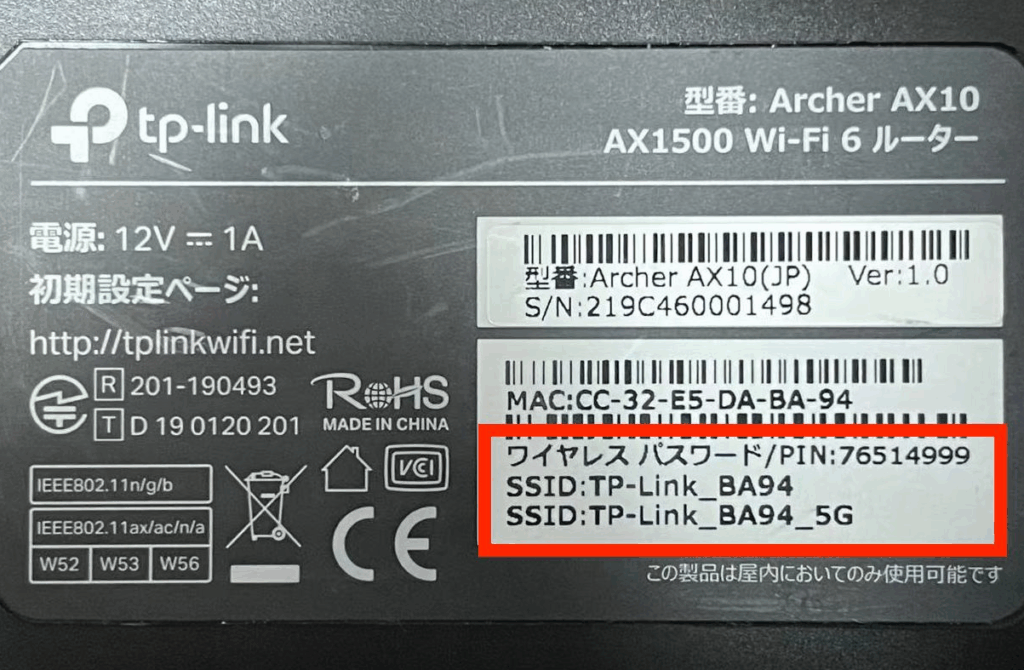
ルーターのパスワードは、私たちのインターネット環境を守るために欠かせない要素です。しかし、そのパスワードは一体どこに書いてあるのか、疑問に思ったことはありませんか?多くの人がルーターの設定を変更したり、ネットワークを強化したりする際に、この情報が必要になります。
ルーターのパスワードの重要性
ルーターのパスワードは、私たちのインターネット環境を守るための重要な防衛線です。強固なパスワードがあれば、外部からの不正アクセスを防ぎ、個人情報を守ることが可能です。多くの場合、私たちは公開ネットワークにアクセスする際に、ルーターのパスワードを設定し直す必要があります。このようなセキュリティ対策によって、私たちのデジタルライフがより安全になります。
ルーターのパスワードを設定する際の重要なポイントには、次のようなものがあります。
- 強力なパスワードの作成
- 大文字、小文字、数字、記号を組み合わせたパスワードを使うことが推奨されます。
- デフォルトのパスワードの変更
- 製造時に設定されたパスワードは容易に推測できるため、必ず変更しましょう。
- 定期的なパスワードの更新
- セキュリティ向上のために、パスワードは定期的に更新するべきです。
- ネットワークの監視
- 不審なアクセスがないか、定期的に確認することが大切です。
一般的なルーターのパスワードの場所
本体のラベル
- 本体のラベルを確認する。
- ルーターの背面または底面に移動する。
- デフォルトのユーザー名とパスワードを見つける。
- その情報をメモする。
取扱説明書
- ルーターに付属している取扱説明書を探す。
- 説明書の内容を確認する。
- パスワードに関する情報を見つける。
- 必要に応じて、取扱説明書を保管する。
ルーター管理画面からの確認方法
ルーターのパスワードは、ルーター管理画面から簡単に確認できます。以下の手順に従って、パスワードを確認しましょう。
インターネットブラウザの設定
- インターネットブラウザを開く: ChromeやFirefoxなど、お好みのブラウザを起動します。
- ルーターのIPアドレスを入力: アドレスバーにルーターのIPアドレス(例: 192.168.1.1)を入力し、”Enter”キーを押します。
- ログイン画面が表示される: 設定画面へのログインが求められます。
ログイン情報の確認
- ユーザー名とパスワードを入力: ルーターのラベルや説明書に記載されているデフォルトの情報を使用します。一般的に、「admin」や「password」が多いです。
- 管理画面にアクセス: ログインが成功すると、ルーターの管理画面が表示されます。
- 「無線設定」や「セキュリティ設定」セクションを探す: パスワードが設定されている場所を見つけるため、メニュー内の適切なセクションを選択します。
- パスワードを確認: 設定画面で、現在の無線ネットワークのパスワードが表示されています。
パスワードの変更方法
ルーターのパスワードを変更する手順は簡単です。以下のステップを順に実行します。
- ルーターのIPアドレスを確認する。 通常、ルーターの裏面や取扱説明書に記載されています。
- インターネットブラウザを開く。 ChromeやFirefoxなど、好みのブラウザを使用します。
- アドレスバーにルーターのIPアドレスを入力する。 例えば、”192.168.0.1″ などが一般的です。
- 管理画面にログインする。 デフォルトのユーザー名とパスワードを入力します。こちらも取扱説明書を参考にします。
- 「無線設定」または「セキュリティ設定」項目を探す。 管理画面内のメニューからアクセス可能です。
- 「パスワードを変更」オプションを選択する。 これにより、現在のパスワードを新しいものに変更できます。
- 新しいパスワードを入力する。 強力で覚えやすいパスワードを選びます。
- 変更を保存する。 すべての設定後、「保存」ボタンをクリックして完了します。
結論
ルーターのパスワードは私たちのインターネット環境を守るために非常に重要です。正しい場所に記載されている情報を確認し、強力なパスワードに変更することで、セキュリティを大幅に向上させることができます。定期的なパスワードの更新やネットワークの監視も忘れずに行いましょう。これらの対策を講じることで、私たちのデジタルライフをより安全に保つことができるのです。今すぐ確認して、安心してインターネットを楽しみましょう。