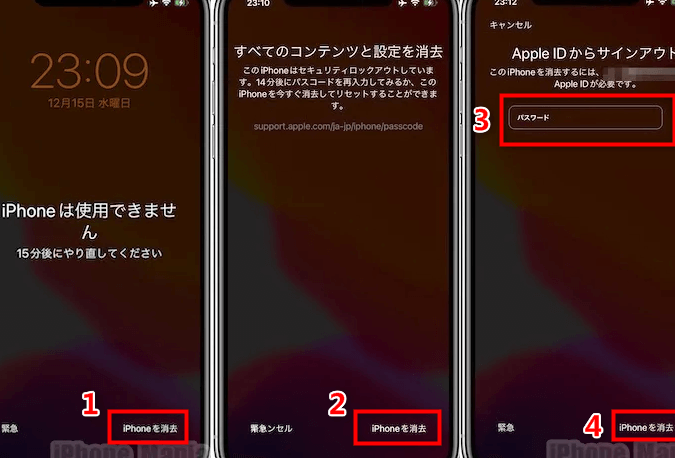
iPhoneのパスワードを10回間違えると、どれくらいの時間がかかるのでしょうか?私たちは、日常生活でパスワードを忘れたり、間違えたりすることがよくあります。このような状況に直面した時、時間がどれほど重要かを実感します。iPhoneのセキュリティ機能は非常に強力で、パスワードを何度も間違えると、デバイスがロックされてしまいます。
iPhoneパスワードのロックについて
iPhoneのパスワードを10回間違えると、デバイスがロックされます。この結果、使用できなくなり、さらなる手順が必要となります。
ロックの仕組み
ロックの仕組みは次のようになっています。
- 初回の誤入力で、すぐにパスワードを再入力できます。
- 2回目以降の誤入力では、ロックアウト時間が増加します。
- 4回誤った後、1分間のロックが発生します。
- 5回目では、5分間のロックになります。
- 8回目に誤ると、15分間のロックが続きます。
- 最終的に10回間違えると、デバイスが完全にロックされ、リセットが必要になります。
ロックされた場合の影響
ロックされたiPhoneには以下の影響があります。
- デバイスが使用できなくなります。
- データへのアクセスが制限されます。
- 無効化された状態では、新たなパスワード入力ができません。
- 最終手段として、iTunesを通じた工場出荷時のリセットが必要です。
- iCloudに登録している場合、リモートでデバイスを消去することも可能です。
パスワード入力回数と時間
iPhoneのパスワードを10回間違えた場合、ロックがかかり、使用できなくなります。具体的な時間の経過について詳しく見ていきます。
10回の試行とは
- 初回の入力 : 正しいパスワードを入力します。
- 1回目の失敗 : 誤ったパスワードを入力します。
- 2回目の失敗 : 再度、誤ったパスワードを入力します。
- 3回目の失敗 : 続けて誤ったパスワードを入力します。
- 4回目の失敗 : 誤って入力したパスワードにより、1分間のロックがかかります。
- 5回目の失敗 : 再入力で5分のロックが発生します。
- 6回目の失敗と以降 : さらに誤ると、ロック時間が増加し、8回目で15分のロックが適用されます。
- 7回目から9回目の失敗 : システムがロック状態になり、時間が進むにつれ、次第にリセットが必要になります。
- 10回目の失敗 : 完全にロックされ、デバイスが使用不可となります。
各試行の時間
具体的なロック時間は以下の通りです。
| 試行回数 | ロック時間 |
|---|---|
| 1回目 | 再入力可能 |
| 2回目 | 再入力可能 |
| 3回目 | 再入力可能 |
| 4回目 | 1分 |
| 5回目 | 5分 |
| 6回目 | 15分 |
| 7回目以降 | 30分以上のロック |
解除方法
iPhoneのパスワードを解除するための方法には、iTunesを使用する方法とiCloudを利用する方法があります。それぞれの手順を以下に示します。
iTunesを使った解除
iTunesを使用してiPhoneを解除する手順は次の通りです。
- 最新バージョンのiTunesをインストールします。 表示される指示に従い、ソフトウェアを最新に保ちます。
- iPhoneをPCに接続します。 USBケーブルを使用して、iPhoneとPCを接続します。
- iTunesを起動します。 ソフトウェアが自動的にデバイスを検出します。
- デバイスをリカバリーモードにします。 iPhoneのモデルによって異なる操作が必要です。
- iPhone 8以降: 音量上げボタンを押した後、音量下げボタンを押し、サイドボタンを長押しします。
- iPhone 7: 音量下げボタンとサイドボタンを長押しします。
- iPhone 6s以前: ホームボタンと電源ボタンを長押しします。
- リカバリーモードが表示されたら、iTunesの画面上にリカバリーオプションが現れます。 “復元”を選択します。
- 復元プロセスが完了するまで待ちます。 このプロセスが完了すると、iPhoneは再起動します。
- 初期設定を行います。 デバイス設定を行い、新しいパスワードを設定してください。
iCloudを使った解除
iCloudを使用した解除手順は、次の通りです。
- iCloudにサインインします。 別のデバイスからiCloudのウェブサイトにアクセスします。
- ”iPhoneを探す”を選択します。 デバイス一覧から対象のiPhoneを選びます。
- ”iPhoneを消去”を選択します。 これにより、全データと設定が消去され、デバイスがリセットされます。
- 確認メッセージに従って操作を完了します。 確認後、iPhoneが工場出荷状態に戻ります。
- 初期設定を行います。 再設定を行い、新しいパスワードを設定してください。
予防策
iPhoneのセキュリティを強化するための予防策について紹介します。パスワード管理や二段階認証を活用することで、デバイスの安全性を高められます。
パスワード管理の重要性
- パスワードを定期的に変更する。 ユーザー名や古いパスワードでは不正アクセスのリスクが高まります。
- 強力なパスワードを設定する。 大文字、小文字、数字、記号を組み合わせたパスワードで防御力を高めます。
- パスワード管理アプリの利用を検討する。 これにより、複数のパスワードを安全に管理でき、忘れるリスクを軽減します。
- パスワードを他人と共有しない。 それにより、アカウントの安全性が保たれます。
二段階認証の導入
- 設定メニューにアクセスする。 iPhoneの「設定」から「アカウント」を選びます。
- 二段階認証のオプションを探す。 「セキュリティ」セクション内に、二段階認証があるはずです。
- 認証方法を選択する。 SMSや認証アプリのいずれかから選びます。
- 設定を完了する。 指示に従って認証を完了させ、七つのステップを終えます。
Conclusion
iPhoneのパスワードを10回間違えるとロックがかかりデバイスの使用が制限されます。このような状況に直面しないためにもパスワード管理や二段階認証を活用することが大切です。私たちが提案した予防策を実践することで、セキュリティを強化し安心してデバイスを利用できるようになります。
また万が一ロックされた場合でもiTunesやiCloudを利用してリセットする手段があります。これらの方法を理解し備えておくことで、トラブルを未然に防ぎましょう。安全なデジタルライフを楽しむために、日々の管理を怠らないようにしましょう。