私たちの生活に欠かせない存在となったWi-Fiですが、**wifiのパスワードはどこに書いてある**のか、意外と知らない人が多いのではないでしょうか。家やオフィスでのインターネット接続をスムーズにするためには、正しいパスワードを把握しておくことが重要です。どこにその情報が隠れているのか、私たちと一緒に探ってみましょう。
wifiのパスワードの基本
Wi-Fiのパスワードは、インターネット接続に不可欠な要素です。正しいパスワードを把握することで、通信のセキュリティを確保できます。
wifiとは?
Wi-Fiは、無線通信を利用してインターネット接続を提供する技術です。多个デバイスが同時に接続できるため、家庭やオフィスで便利です。近年では、さまざまな周波数帯域を使用したWi-Fiが存在し、速度や範囲が向上しています。一般的には、2.4GHzと5GHzの周波数帯域が使用されます。
パスワードの重要性
パスワードの役割は、ネットワークのセキュリティを守ることです。正しいパスワードを使用することで以下の利点があります。
- 不正アクセスの防止: 他者がネットワークを利用できないようにします。
- 個人情報の保護: 機密情報が漏れるリスクを低減します。
- 接続の安定性向上: 正しいパスワード設定が、切断の頻度を減少させます。
一般的な場所
ルーター本体
- ルーターを探す。 ルーターは通常、家の中央や壁際に配置されています。
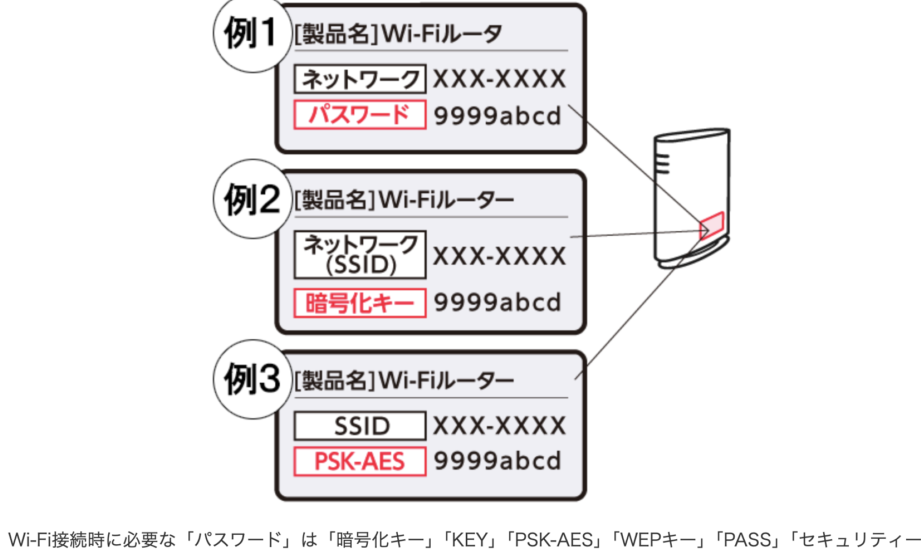
- ルーターの裏面または側面を見る。 多くのルーターには、シールやラベルにパスワードが印刷されています。
- SSID(ネットワーク名)を確認する。 パスワードに近く、ネットワーク名が書かれていることが多いです。
- 管理アプリを利用する。 一部のルーターは専用のアプリを提供しており、アプリ内でパスワードを確認できます。
賃貸物件の資料
- 契約書を確認する。 賃貸契約書にWi-Fiの情報が記載されていることがあります。
- 物件の説明書を探す。 物件内にWi-Fiについての案内書が置かれている場合があります。
- 管理者や大家に問い合わせる。 賃貸物件の管理者に連絡して、パスワードを尋ねると良いでしょう。
- 共有スペースの掲示板を見る。 近くの共用エリアに、Wi-Fi情報が掲示されていることがあるかもしれません。
デバイスからの確認方法
Wi-Fiのパスワードをデバイスから確認する具体的な方法を見ていきます。それぞれのデバイスによって手順が異なるため、以下の手順を参考にください。
スマートフォンでの確認
スマートフォンでWi-Fiのパスワードを確認する手順は以下の通りです。
- 設定アプリを開く。
- 「Wi-Fi」を選択する。
- 接続中のネットワークを選び、「詳細情報」または「i」アイコンをタップする。
- 「パスワード」を表示させるためのオプションをタップする。
- 生体認証やPINを入力し、パスワードを確認する。
これでスマートフォン上でWi-Fiのパスワードを簡単にチェックできます。
パソコンでの確認
パソコンを使用してWi-Fiのパスワードを確認するには、次のステップを実行します。
- スタートメニューを開く。
- 「設定」を選択する。
- 「ネットワークとインターネット」をクリックする。
- 「Wi-Fi」を選択し、接続中のネットワークをクリックする。
- 「ハードウェアプロパティ」を表示する。
- 「セキュリティ」タブを選び、「パスワードを表示」のチェックボックスをオンにする。
トラブルシューティング
Wi-Fiのパスワードがわからない場合や忘れてしまった場合、以下の手順で対応しましょう。
パスワードを忘れた場合
- ルーターを確認する
ルーターの裏面や側面に、デフォルトのパスワードが印刷されています。
- デバイスの設定をチェックする
スマートフォンやパソコンの設定から、接続中のWi-Fiネットワークを選択し、詳細情報を表示します。
- 管理者に確認する
Wi-Fiネットワークの管理者や親に訊ねて、パスワードを教えてもらいます。
これらの手順を試せば、多くの場合はパスワードが見つかるでしょう。しかし、それでも見つからない場合は、ルーターをリセットすることも検討しましょう。
ルーターのリセット
- 電源を切る
ルーターの電源をオフにします。
- リセットボタンを探す
ルーターの背面にあるリセットボタンを見つけます。小さな穴の場合が多いです。
- ボタンを押す
ボールペンなどでリセットボタンを約10秒間押し続けます。
- 電源を入れ直す
リセットボタンを離した後、ルーターの電源を再び入れます。
- 再設定する
デフォルトのパスワードで接続し、必要に応じて設定を変更します。
まとめ
Wi-Fiのパスワードを見つけることは私たちのインターネット接続をスムーズに保つために欠かせません。正しいパスワードを把握することで、セキュリティを強化し、安心してオンライン活動を楽しむことができます。ルーターやデバイスからの確認方法を活用し、必要に応じて管理者に問い合わせることも大切です。
私たちがWi-Fiのパスワードをしっかり管理することで、快適なインターネット環境を維持できるでしょう。困った時は、今回紹介した手順を参考にして、ぜひ自分のネットワークを守っていきましょう。