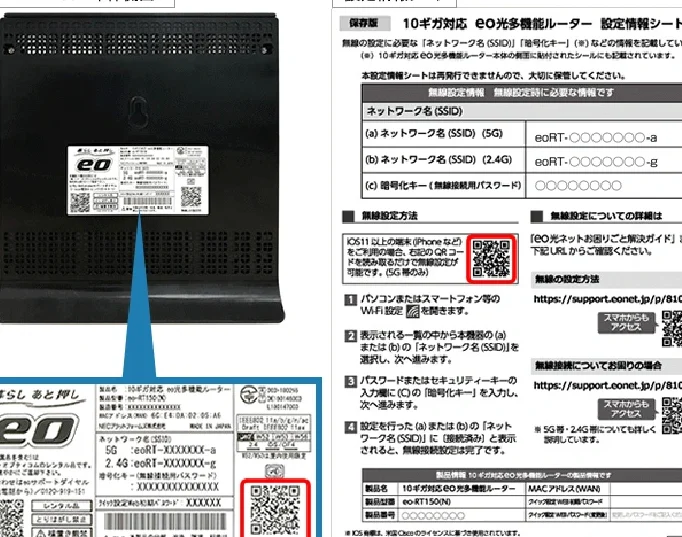
私たちの生活に欠かせない存在となったWi-Fiルーター。しかし、wifi ルーター パスワード どこにあるのか知っていますか? ルーターのパスワードは、ネットワークのセキュリティを守る重要な要素です。正しいパスワードを見つけることで、安心してインターネットを利用できます。
WiFi ルーター パスワードの重要性
WiFiルーターのパスワードは、ネットワークのセキュリティに対して非常に重要な役割を果たします。私たちのデジタルライフを守るためには、強力なパスワードの設定が不可欠です。ここでは、WiFiルーターのパスワードが持つ重要性について詳しく見ていきます。
1. プライバシーの保護
私たちの個人情報は、WiFi経由で送受信されます。 このため、適切なパスワードがないと、情報が漏洩する危険が高まります。信頼できるパスワードを使用することで、不正アクセスを防げます。
2. 不正利用の防止
ネットワークへの不正アクセスを防ぐためには、強力なパスワードが必要です。 無断でインターネットを使用されると、速度が低下したり、利用料金が増加したりします。パスワードを適切に管理することで、こうした問題を回避できます。
3. セキュリティの向上
セキュリティ対策として、定期的にパスワードを変更することが重要です。 サイバー攻撃は日々進化しています。最新のセキュリティ技術に基づくパスワード設定が求められます。
4. 安全な接続の確保
強力なパスワードは、安全なインターネット接続を保証します。 公共のWiFiを利用する際、パスワードが弱いとデータが盗まれるリスクが高まります。安全な接続を確保するために、しっかりしたパスワードを用意しましょう。
5. ネットワーク管理の簡素化
適切なパスワード設定は、ネットワーク管理を簡素化します。 自宅やオフィスのWiFi設定を管理する際、パスワード管理が整然とされていると、トラブルシューティングが容易になります。
WiFi ルーター パスワードの確認方法
ルーターのラベルを確認する
- WiFiルーターを探す。 ルーターは通常、インターネット接続用のデバイスとして私たちの家に設置されています。
- ルーターの背面または底面を確認する。 大部分のルーターは、製造元やモデル名、デフォルトのWiFiパスワードを記載したラベルが貼ってあります。
- ラベルに書かれた情報を読み取る。 「WPAキー」や「パスワード」などのラベルを見つけ、その隣に書かれている文字列がWiFiパスワードです。
管理画面にログインする
- ブラウザを開く。 お好きなインターネットブラウザを使用します。
- ルーターのIPアドレスを入力する。 多くの場合、「192.168.1.1」や「192.168.0.1」が一般的なアドレスです。
- ログイン画面が表示される。 ユーザー名とパスワードを入力します。デフォルトの情報はルーターのマニュアルに記載されています。
- メインメニューから設定オプションを探す。 「無線設定」や「WiFi設定」といったセクションをクリックします。
- 現在のWiFiパスワードを確認する。 「セキュリティ設定」や「WiFiパスワード」欄で、現在設定されているパスワードが表示されます。
よくあるパスワードの場所
Wi-Fiルーターのパスワードは、一般に以下の場所で確認できます。
設置場所による違い
Wi-Fiルーターの設置場所によって、パスワードの確認方法に違いがあります。次に、具体的な手順を示します。
- ルーターの背面または底面を確認する。 通常、デフォルトのパスワードがラベルに記載されています。
- ルーターが壁に取り付けられている場合、取り外して確認する。 ラベルはアクセスしやすい位置にあることが多いです。
- コンセントの近くに設置されている場合、電源を切らずに目視で確認する。 それでも見えない場合は、少し移動させる。
メーカーごとの特徴
- NEC: ルーターの底面に大きなラベルを貼付しており、そこにパスワードが明記されています。
- Buffalo: 背面にパスワードラベルがあり、企業ロゴの近くに配置されています。
- TP-Link: 通常、背面または底面にパスワードを印刷しており、モデル名の近くに位置します。
パスワードの変更方法
Wi-Fiルーターのパスワードを変更することで、ネットワークのセキュリティを強化できます。以下の手順に従って、簡単にパスワードを変更しましょう。
- ブラウザを開く。 お使いのデバイスでブラウザを立ち上げます。
- ルーターのIPアドレスを入力する。 アドレスバーにルーターのIPアドレスを入力し、Enterを押します。一般的なアドレスは「192.168.0.1」や「192.168.1.1」です。
- 管理画面にログインする。 ユーザー名とパスワードを入力して、管理画面にログインします。デフォルトの情報はルーターの背面のラベルに記載されています。
- 設定メニューを探す。 表示されたメニューから「無線設定」や「Wi-Fi設定」を選択します。
- パスワードを変更する。 「セキュリティ設定」や「Wi-Fiパスワード」の項目を見つけ、現在のパスワードを新しいパスワードに置き換えます。
- 変更を保存する。 設定画面の下部にある「保存」ボタンをクリックして、変更を適用します。
- 再起動する。 ルーターを再起動して、新しい設定が反映されることを確認します。
セキュリティを強化する方法
私たちのWi-Fiルーターのセキュリティを強化するために、以下の手順を実行します。これにより、安全なインターネット接続が可能になります。
- ルーターの管理画面にアクセスする。 ブラウザを開き、ルーターのIPアドレスを入力します。一般的なIPアドレスは「192.168.0.1」または「192.168.1.1」です。
- ログイン情報を入力する。 ユーザー名とパスワードを入力します。デフォルトの情報はルーターのラベルに記載されています。
- セキュリティ設定を探す。 管理画面に入ったら、「無線設定」や「Wi-Fi設定」の項目を見つけます。
- パスワードを変更する。 現在のパスワードを新しいパスワードに置き換えます。例えば、8文字以上で大文字・小文字、数字を含めて安全なパスワードを設定します。
- 変更内容を保存する。 設定を確定し、ルーターが再起動されるのを待ちます。
さらに、無線ネットワークの暗号化方式も確認します。以下の手順を実行してください。
- 管理画面に戻る。 再度ログインして、「セキュリティ設定」や「暗号化設定」の項目にアクセスします。
- WPA3を選択する。 WPA3は最新の暗号化方式で、セキュリティが強化されています。可能であれば選択しましょう。
- 設定を保存する。 確認後、変更を保存します。
パスワードを定期的に変更することも重要です。例えば、複数のデバイスが接続されている場合、月に一度は見直す習慣をつけると良いでしょう。また、ゲスト用のネットワークを設定することで、メインのネットワークのセキュリティをさらに高めることができます。
Conclusion
Wi-Fiルーターのパスワード管理は私たちのデジタルセキュリティにとって非常に重要です。適切なパスワードを設定し定期的に変更することで、安全なインターネット環境を維持できます。
また、パスワードの確認方法や変更手順を理解することで、私たちのネットワークをより強化することが可能です。各メーカーの特徴を把握することで、必要な情報をスムーズに見つけ出せます。私たちのデジタルライフを守るために、これらのポイントをしっかりと実践していきましょう。