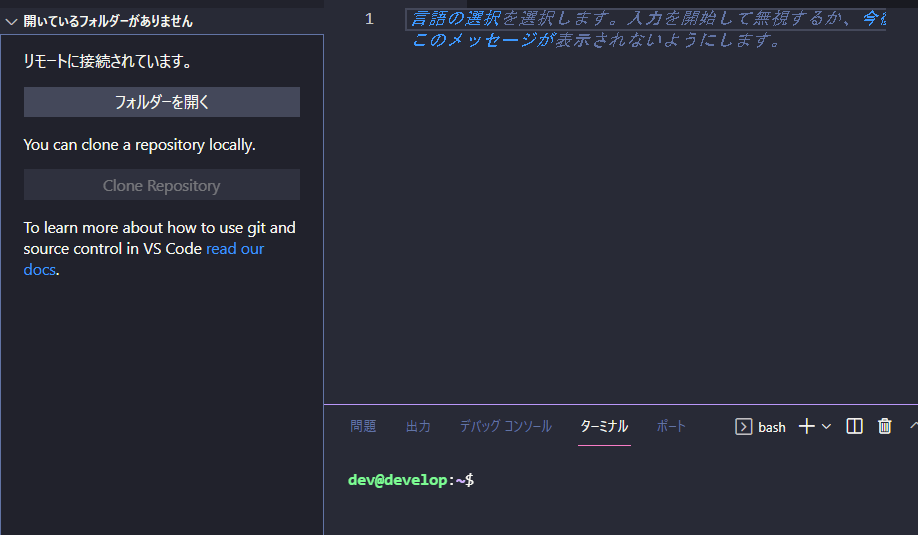
私たちがリモートサーバーにアクセスする際、VSCodeのSSH接続でパスワードを何度も求められることに悩まされた経験はありませんか?この問題は多くの開発者にとってストレスの原因となっています。パスワードを入力するたびに時間が無駄になり、作業効率が低下します。
VSCode SSH 設定の基本
VSCodeでのSSH接続は、リモートサーバーに効率的にアクセスする手段です。ここでは、設定手順を詳しく説明します。
SSH の概要
SSH(Secure Shell)は、安全なリモート接続を提供するプロトコルです。暗号化された通信が特徴で、ネットワークを通じたデータの保護が行われます。SSHは、以下のような用途に利用されます。
- リモートサーバーへのログイン
- ファイル転送
- コマンド実行
SSHは、特に開発環境で非常に便利です。これにより、私たちはリモートで作業しながら安全にデータを扱えます。
VSCode での SSH 接続方法
VSCodeでSSH接続を設定するには、以下の手順を踏みます。
- VSCodeを起動します。
- コマンドパレットを開くために、Ctrl + Shift + Pを押します。
- 「Remote-SSH: Connect to Host」を選択します。
- 新しいSSHホストを追加するために、Add New SSH Hostをクリックします。
- 接続情報を入力します。例:
ssh user@host。 - SSH設定ファイルを選択し、Enterキーを押します。
- 接続が確立するまで待ちます。
パスワード入力の問題
パスワードが何度も求められる理由
- SSHキーが設定されていない場合: SSH接続は、パスワードの代わりにSSHキーを利用することが一般的です。
- SSHエージェントが動作していない場合: SSHエージェントがサーバーの秘密鍵を管理していないと、毎回パスワードを求められます。
- 設定ファイルの誤り:
~/.ssh/configの設定ミスも、接続時のパスワード要求に繋がります。 - サーバー側の設定: 一部のサーバーでは、SSHキーでの認証を無効化している可能性があります。
一般的なトラブルシューティング
- SSHキーを生成する
- ターミナルを開く。
- 次のコマンドを実行する: `ssh-keygen -t rsa -b 4096`。
- エンターキーを押して、デフォルトの保存先を選択する。
- SSHキーをサーバーにコピーする
- 次のコマンドを実行する: `ssh-copy-id username@remote_host`。
- サーバーのパスワードを入力する。
- SSHエージェントを起動する
- `eval $(ssh-agent -s)`を実行してエージェントを起動する。
- `ssh-add ~/.ssh/id_rsa`で秘密鍵を追加する。
- 設定ファイルを確認する
- `nano ~/.ssh/config`を実行して設定ファイルを開く。
- 正しいホスト名とユーザー名が設定されていることを確認する。
- サーバー側の設定を確認する
- サーバー管理者に連絡し、SSHキー認証が有効になっているか確認する。
キーペア認証の導入
キーペア認証を利用すると、VSCodeのSSH接続時にパスワードの入力を省くことができる。以下の手順で設定を行う。
公開鍵と秘密鍵の生成
以下の手順でSSHキーペアを生成する。
- ターミナルを開く。 Windowsでは「PowerShell」、MacやLinuxでは「ターミナル」を選択。
ssh-keygen -t rsa -b 2048- ファイル名を指定する。 デフォルトで「id_rsa」と表示されるが、そのままEnterを押す。
- パスフレーズを設定する。 任意でパスフレーズを入力し、Enterを押す。
- 公開鍵が生成されたことを確認する。 「~/.ssh/id_rsa.pub」ファイルに公開鍵が保存される。
VSCode でのキーペアの設定方法
次のステップでVSCodeにキーペアを設定する。
- VSCodeを開く。 エディタを起動し、コマンドパレットを表示するために「Ctrl + Shift + P」を押す。
- コマンドを入力する。 「Remote-SSH: Connect to Host」 を選択する。
- SSH設定ファイルを編集する。 「~/.ssh/config」ファイルを開く。
Host [ホスト名]- 設定を保存する。 変更を保存し、VSCodeを再起動する。
その他の解決策
SSH接続のパスワードが何度も求められる問題を解決するために、他の手段も考慮できます。以下にいくつかの効果的な方法を示します。
SSHconfig ファイルの最適化
SSHconfigファイルを適切に設定することで、接続の効率を向上させることができます。以下の手順で設定してみましょう。
- ターミナルを開く。 端末のコマンドライン環境を起動します。
- SSHconfigファイルを開く。 `vim ~/.ssh/config` のコマンドを使用してファイルを開きます。
- Host サーバー名
Conclusion
VSCodeのSSH接続でパスワードを何度も求められる問題は、開発者にとって大きなストレスとなります。私たちは、SSHキーの設定やSSHエージェントの利用を通じて、この問題を解決する方法があることを理解しました。これらの手順を実行することで、作業効率を向上させ、煩わしいパスワード入力を省くことが可能です。
また、SSHconfigファイルの最適化も重要なポイントです。これらの対策を講じることで、快適な開発環境を実現し、リモートサーバーへのアクセスがスムーズになることを期待しています。私たちの提案を参考にして、ぜひ試してみてください。