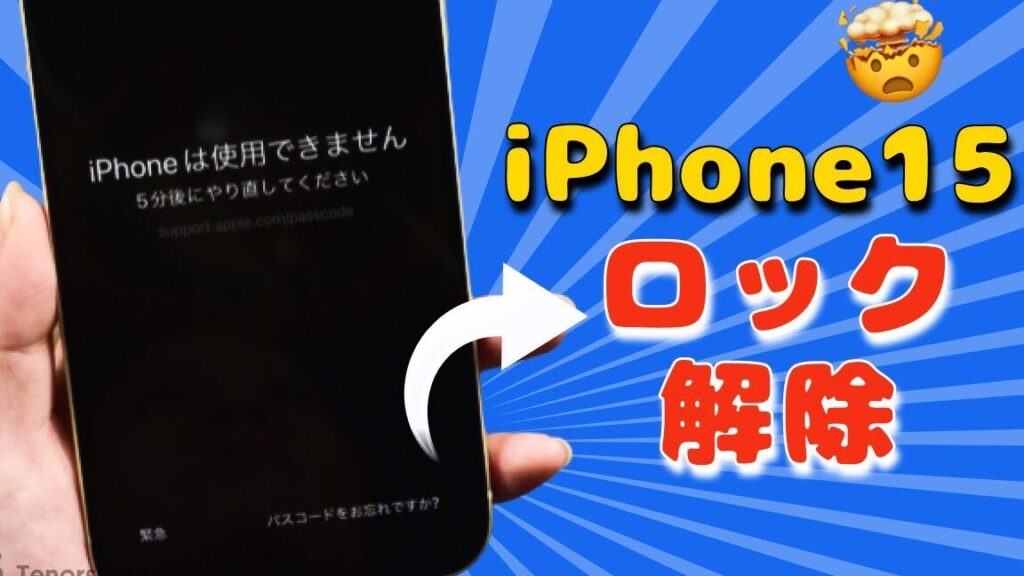
iPhoneを使っている私たちにとって、パスワードロックは重要なセキュリティ機能です。しかし、何回まで間違えることができるのか、知っていますか?iPhoneのパスワードロックは、間違ったパスワードを入力するたびにロックがかかる仕組みです。そのため、正しい情報を把握しておくことが大切です。
iPhone パスワード ロックの概要
iPhoneのパスワードロックは、ユーザーのデータを保護する重要な機能です。正しいパスワードを入力しない限り、デバイスにアクセスできません。ロックがかかる回数やパスワードのロックアウトについて理解することで、データの安全性が向上します。
パスワードを間違うと、iPhoneはロックされます。特に、誤ったパスワードの入力が続くと、使用できなくなるまでに一定の時間が設定されています。このように、適切なパスワード管理が非常に重要です。
以下のステップで、iPhoneのパスワードロックの流れを理解できます。
- デバイスを操作する。 電源を入れる。
- パスワードを入力する。 表示された画面に進む。
- 間違ったパスワードを入力する。 これによりロック時間が増加する。
- 正しいパスワードを確認する。 記憶がない場合はリセットを検討する。
- Apple IDを利用する。 これでパスワードをリセットできる。
パスワード入力回数の制限
iPhoneのパスワードが間違って入力された回数に応じてロックされる仕組みについて確認します。この制限は、デバイスのセキュリティを向上させるために重要です。
一般的な制限回数
iPhoneでは、パスワードの入力回数に制限があります。この一般的な制限は以下の通りです。
- 1回目の誤入力: 通常は何の影響もありません。
- 2回目の誤入力: ロック解除の試行を続行できます。
- 3回目の誤入力: 一時的にロックされ、ロック解除の待機時間が表示されます。
- 4回目以降: 再度を試す場合、更に長い待機時間が設定され、最終的にデバイスが完全にロックされます。
この制限により、他者がデバイスにアクセスするのを防ぎます。
異常時の制限回数
異常時には、通常の制限と異なるルールが適用されることがあります。このような場合には、以下のポイントが影響します。
- 誤ったパスワードが連続して入力された場合: ロック解除の回数が少なくなり、デバイスが数分から数時間ロックされることがあります。
- セキュリティ機能: デバイスが不正なアクセスを試みられていると判断すると、ロックの強化が行われます。
- データ削除の設定: 10回目の誤入力で、デバイスが自動的にデータを削除する機能が有効になることもあります。
パスワードロックの解除方法
iPhoneのパスワードロックを解除する方法はいくつかあります。我々はその手法を以下に示しますので、手順に従って解除します。
iTunesを利用した解除
- iTunesを最新バージョンに更新する
使用中のコンピュータでiTunesを開き、アップデートがある場合は更新します。
- iPhoneをコンピュータに接続する
USBケーブルを使ってiPhoneをコンピュータに接続します。
- iTunesを開く
iTunesが自動的に起動しない場合は、手動で開きます。
- iPhoneをリカバリーモードにする
iPhoneのモデルに応じた方法でリカバリーモードに入ります。
- iPhone 8以降: 音量ボタンを押してすぐ離し、戻して押し続けます。
- iPhone 7/7 Plus: 音量下ボタンとサイドボタンを同時に押し続けます。
- iPhone 6s以前: ホームボタンとサイドボタンを同時に押し続けます。
- デバイスを復元する
iTunesに表示される「復元」を選択し、確認します。これによりiPhoneのデータが初期化されます。
- 設定を行う
iPhoneを初期化後、新たに設定を行います。新しいパスワードを設定できます。
iCloudを利用した解除
- iCloudにアクセスする
別のデバイスからiCloudのウェブサイトにアクセスし、Apple IDでログインします。
- 「iPhoneを探す」を選択する
アイコンから「iPhoneを探す」を選びます。
- デバイスを選択する
「すべてのデバイス」をクリックし、ロックされたiPhoneを選択します。
- 「iPhoneを消去」を選択する
「iPhoneを消去」を選択し、確認します。この操作によりすべてのデータが消去されます。
- 設定を行う
iPhoneが初期化された後、新たに設定を行います。
リカバリーモードの利用
- iPhoneを完全にシャットダウンする
サイドボタンを長押しし、スライダーをスライドさせて電源オフにします。
- リカバリーモードに入る
先ほどの手順でリカバリーモードに入ります。
- iTunesを開く
接続されたiPhoneがiTunesに認識されます。
- デバイスを復元する
「復元」オプションを選択し、初期化します。
- 設定を行う
iPhoneの初期化後、通常通り設定を行います。
パスワードロックの予防策
パスワードロックの予防策には、いくつかの重要な手段があります。これらの手段を実施することで、iPhoneのセキュリティを高めることができます。
強力なパスワードの設定
強力なパスワードを設定することは、安全性を確保するための第一歩です。以下の手順で、パスワードを設定します。
- 「設定」アプリを開く。
- 「Face IDとパスコード」または「Touch IDとパスコード」をタップする。
- 「パスコードをオンにする」を選択する。
- 6桁の数字またはカスタムアルファベットを選んで、強力なパスワードを入力する。
- 再度パスコードを入力して確認する。
強力なパスワードは、他人に推測されにくいものを選ぶことが大切です。例えば、誕生日や名前を避け、他の文字や数字を組み合わせたものを使います。
定期的なパスワード変更
定期的にパスワードを変更することで、セキュリティを強化できます。以下の手順に従って、パスワードを変更します。
- 「設定」アプリを開く。
- 「Face IDとパスコード」または「Touch IDとパスコード」を選択する。
- 「パスコードを変更」をタップする。
- 現在のパスコードを入力する。
- 新しいパスコードを入力し、再度確認のために入力する。
結論
iPhoneのパスワードロックは私たちのデータを守るために欠かせない機能です。正しいパスワードを知っておくことが重要であり、誤った入力が続くとロックされる仕組みを理解しておく必要があります。また、パスワード管理を徹底することで、予期しないロックを避けることができます。
私たちが紹介した解除方法や予防策を参考にして、安心してiPhoneを使用しましょう。強力なパスワードを設定し、定期的に見直すことで、より安全なデジタルライフを実現できるはずです。