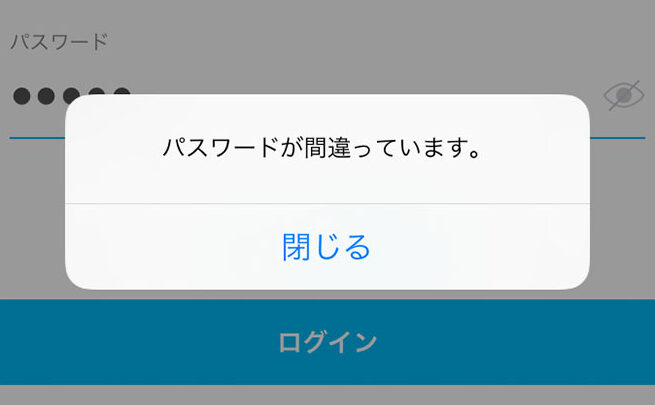
PayPayを使っている私たちにとって、パスワードの管理はとても重要です。**「PayPay パスワード どこで見れる?」**と疑問に思ったことはありませんか?私たちも同じ疑問を抱えていました。アプリの便利さを活かすためには、パスワードを簡単に確認できる方法を知っておく必要があります。
PayPay パスワードの重要性
PayPayのアカウントを守るためには、パスワードの管理が極めて重要です。強力なパスワードは、個人情報や金融データを不正アクセスから守ります。ここでは、パスワードの重要性とその確認方法について詳しく見ていきます。
- 個人情報の保護
PayPayに登録した個人情報は、適切に管理しないと悪用される可能性があります。強いパスワードを設定することで、アカウントの安全性を高めます。
- 金融情報のセキュリティ
PayPayは決済サービスであり、金融情報を扱います。簡単に推測できるパスワードは危険です。特に数字や記号を含め、複雑さを持たせることが重要です。
- 不正アクセスの防止
特に最近ではサイバー攻撃が増えているため、十分な注意が必要です。定期的にパスワードを変更し、万が一の被害を防ぎます。
- パスワードの確認方法
利用者が自らのパスワードを見つけやすくするために、アプリ内での確認手順を把握しておくことが便利です。
- PayPayアプリを開く。
- 「設定」メニューをタップする。
- 「セキュリティ」オプションを選択する。
- 「パスワード変更」または「パスワード管理」を選ぶ。
- 現在のパスワードを入力し、新しいパスワードを設定する。
PayPay アプリの設定方法
PayPayアプリを安心して使うためには、設定が重要です。特に、初回登録時やパスワードの設定に注意が必要です。
初回登録時の注意点
初回登録時に注意すべきポイントは次の通りです。
- 公式ウェブサイトからアプリをダウンロードする。信頼できるソースから入手することで、セキュリティが保証される。
- 正確な情報を登録する。名前や住所などを正確に入力し、アカウント作成をスムーズに行う。
- 強力なパスワードを設定する。英字、数字、記号を組み合わせた8文字以上のパスワードを選ぶ。
- 二段階認証を有効にする。追加のセキュリティとして、SMSやメールでの確認を選択する。
これらのステップを実行することで、安全なアカウント作成が可能になります。
パスワードの設定方法
パスワードを正しく設定するための手順は次のようになります。
- アプリを開く。ホーム画面からPayPayアプリを圧倒的に見つけ出すこと。
- 「アカウント設定」を選択する。メニューの中からアカウント設定オプションに進む。
- 「パスワード変更」を選ぶ。現行のパスワードの下にあるオプションをクリック。
- 新しいパスワードを入力する。強力なパスワードを推奨される基準を満たして設定する。
- 再度、新しいパスワードを確認する。誤入力を防ぐため、再入力を求められる場面が一般的。
- 「保存」を押す。全ての入力が正しいことを確認し、設定を完了させる。
パスワードの確認方法
PayPayのパスワードを確認する方法はいくつかあります。ここでは、アプリ内での確認とウェブサイトでの確認方法を詳しく説明します。
アプリ内での確認
アプリ内でパスワードを確認する手順は以下の通りです。
- PayPayアプリを開く。
- 画面下部の「ホーム」タブをタップ。
- 右上の「設定」アイコンを選択。
- 「アカウント設定」を選ぶ。
- 「パスワードの変更」をタップ。
- 現在のパスワードを入力する。
- 新しいパスワードを設定し、確認する。
手順に従って進めば、簡単にパスワードの確認ができます。
ウェブサイトでの確認
ウェブサイトからパスワードを確認する方法もあります。こちらの手順を参考にしてください。
- PayPayの公式ウェブサイトにアクセスする。
- ログインボタンをクリックする。
- アカウント情報を入力してログインする。
- 「アカウント設定」メニューを開く。
- 「パスワード変更」オプションを選択。
- 現在のパスワードを入力する。
- 新しいパスワードを設定し、確認する。
パスワードを忘れた場合の対処法
パスワードを忘れた際は、迅速に対処する方法があります。以下の手順に従って、パスワードを再設定しましょう。
再設定手順
- PayPayアプリを開きます。
- ログイン画面で「パスワードを忘れましたか?」を選択します。
- 登録したメールアドレスまたは電話番号を入力します。
- 「送信」ボタンをクリックします。
- 受信したメールまたはSMSに記載されているリンクをクリックします。
- 新しいパスワードを設定し、確認のため再入力します。
- 「変更を保存」ボタンを押します。
- 新しいパスワードを使ってログインします。
この手順を実行すれば、パスワードの再設定が簡単に行えます。そして、アカウントの安全性を高めるため、強力なパスワードを選ぶことが大切です。
カスタマーサポートへの連絡
もし再設定手順で問題が発生した場合、カスタマーサポートに連絡が必要です。以下の手順を参考にしてください。
- PayPayアプリを開きます。
- メニューから「お問合せ」を選択します。
- サポート方法を選択します(電話またはチャット)。
- 問い合わせ内容を具体的に記載します。
- 送信ボタンを押して、回答を待ちます。
セキュリティ対策
PayPayアプリでアカウントを安全に保つための具体的な方法について示します。強力なパスワードの設定や二段階認証の導入が含まれます。これらの対策により、安全性を高めることができます。
強力なパスワードの作り方
強力なパスワードは、アカウントを守る第一歩です。以下の手順で作成できます。
- 文字数を増やす。 少なくとも12文字以上の長さを確保しましょう。
- 数字と記号を利用する。 大文字、小文字、数字、特殊文字を組み合わせて使用します。
- 辞書に載っていない言葉を選ぶ。 簡単に推測されない語を使うことが重要です。
- パスフレーズを考える。 文やフレーズを使うことで記憶しやすく、安全性も向上します。
- 同じパスワードを使わない。 異なるサービスごとにユニークなパスワードを設定します。
これらのポイントを守れば、アカウントはより安全になります。
二段階認証の導入
二段階認証を追加することで、セキュリティを強化できます。導入方法は以下の通りです。
- PayPayアプリを開く。 ホーム画面からアカウント設定に進みます。
- 「セキュリティ」オプションを選択。 二段階認証に関する設定が表示されます。
- 認証方法を選ぶ。 メールまたはSMS認証のいずれかを選択します。
- 必要情報を入力。 指示に従って認証情報を登録します。
- 設定を保存する。 二段階認証の設定が有効になります。
Conclusion
PayPayを安全に利用するためにはパスワード管理が欠かせません。私たちはパスワードの確認方法や強力なパスワードの設定について理解を深めることが大切です。アプリ内やウェブサイトでの手順を知ることで、アカウントの安全性を高めることができます。
また、二段階認証などのセキュリティ対策を講じることで、より安心してサービスを利用できるようになります。これらの情報を活用し、PayPayを最大限に活かしていきましょう。私たちのアカウントを守るために、常に最新の情報を確認し続けることが重要です。