私たちは、ソフトバンクのルーターを使っている皆さんにとって、パスワードの管理がどれほど重要かを理解しています。特に、新しいルーターを設定する際や、セキュリティを強化したいときに、「ソフトバンク ルーター パスワード どこ」という疑問が浮かぶことが多いでしょう。パスワードを見つけるのは簡単なことではありませんが、正しい情報を知っていれば、スムーズに解決できます。
ソフトバンク ルーターの基本情報
ソフトバンク ルーターの種類
- ホームルーター
- ホームルーターは、広範囲な接続に対応するため、家庭用に設計されています。
- モバイル回線を利用し、自宅で安定したWi-Fiを提供します。
- モバイルルーター
- コンパクトなデザインで持ち運びが簡単です。
- 外出先でもWi-Fiに接続できるため、出張や旅行に便利です。
- 光回線ルーター
- 光ファイバー接続を使用し、高速インターネットを実現します。
- 有線接続と無線接続の両方に対応しています。
ソフトバンク ルーターの特徴
- セキュリティ機能
- WPA2やWPA3といった高度なセキュリティ設定があります。
- 不正アクセスを防ぐための保護機能が充実しています。
- 簡単な設定
- スマートフォンアプリを使って、直感的に設定が可能です。
- QRコードのスキャンで簡単に接続できるため、手間がかかりません。
- 高速通信
- 最新の通信規格に対応しており、高速で安定した接続を提供します。
- 同時接続数が多くても、影響を受けにくい性能を持っています。
パスワードの重要性
パスワードは、ソフトバンクルーターのセキュリティを確保するための重要な要素です。適切なパスワード管理は、データを保護し、未承認のアクセスを防ぐ役割を果たします。
セキュリティの観点
セキュリティは私たちのネットワークを守るために最も重要です。強力なパスワードを使用することで、以下のリスクを軽減できます。
- 不正アクセスの防止
個人情報が漏れるリスクを低減します。
- マルウェアからの保護
悪意のあるソフトウェアの感染を防げます。
- プライバシーの維持
自分たちのデータを安全に保つ手助けをします。
アクセスの利便性
簡単にアクセスできることも、パスワードの管理では重要です。以下の方法で利便性を向上できます。
- パスワードマネージャーを活用する
複雑なパスワードを一元管理できます。
- 自動入力機能を利用する
面倒な手入力を避け、迅速にログイン可能です。
- 定期的な変更を行う
パスワードの確認方法
ソフトバンクルーターのパスワードを確認する方法は簡単です。主にルーター本体とウェブインターフェースの2つの方法がありますので、それぞれの手順を見ていきましょう。
ルーター本体での確認
ルーターの本体を見て、パスワードを確認する手順は以下の通りです。
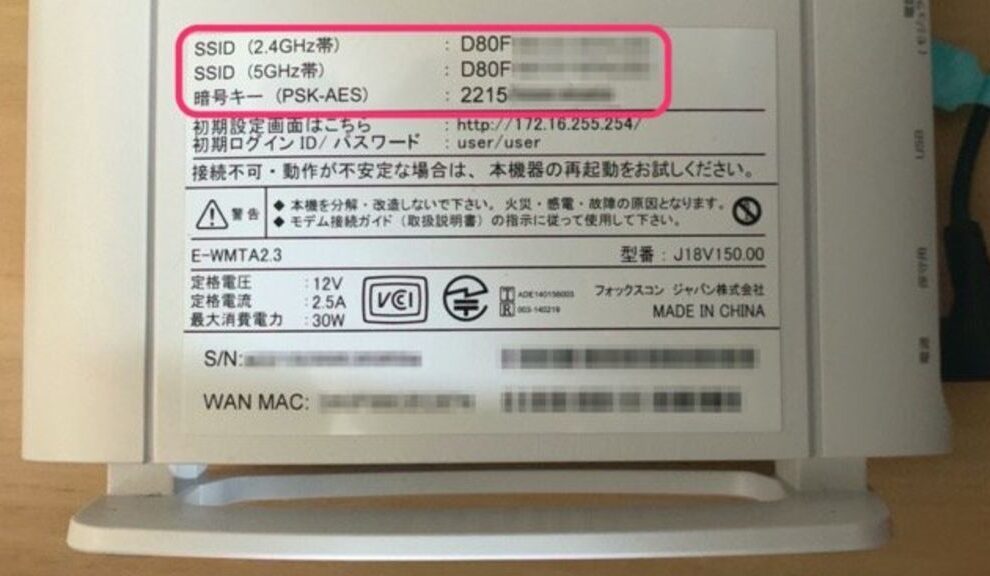
- ルーターを確認する。 ルーターの背面または底面に位置するシールを探します。
- シールをチェックする。 シールに記載された「SSID」と「パスワード」を探します。
- 記録する。 画面に表示されたパスワードをメモします。
この方法で簡単にパスワードを確認できます。
ウェブインターフェースでの確認
ウェブインターフェースを利用して、パスワードを確認する手順は以下の通りです。
- ブラウザを開く。 コンピューターまたはスマートフォンで、任意のウェブブラウザを起動します。
- ルーターのIPアドレスを入力する。 一般的には「192.168.11.1」や「192.168.0.1」などで確認します。
- ログイン画面が表示される。 ユーザー名とパスワードを入力します。デフォルトの場合、通常「admin」と「password」などです。
- 設定メニューにアクセスする。 「ワイヤレス設定」や「Wi-Fi設定」というオプションを見つけます。
- パスワードを表示する。 現在設定されているパスワードを確認できる場所を探し、必要に応じて変更します。
パスワードの変更手順
パスワードを変更することは、セキュリティを強化する重要なステップです。以下の手順に従って、新しいパスワードに変更しましょう。
より強固なパスワードに変更する方法
- ルーターの電源を入れたら、Wi-Fiに接続します。
- ブラウザを開き、ルーターのIPアドレス(通常は192.168.0.1)を入力します。
- 表示されたログイン画面で、管理者のユーザー名とパスワードを入力します。
デフォルトの情報はルーターの取扱説明書に記載されています。 - 設定メニューから「無線設定」もしくは「Wi-Fi設定」を選択します。
- 「パスワード」もしくは「セキュリティキー」という項目を見つけて、現在のパスワードを入力します。
- 新しい、より強固なパスワードを入力します。
英数字と記号を組み合わせて、最低でも12文字以上を推奨します。 - 新しいパスワードが入力できたら、「保存」または「適用」をクリックします。
- ルーターを再起動します。
これにより、変更が適用されます。
変更後の設定確認
- 再びルーターのIPアドレスにアクセスします。
- 新しいパスワードでログインを試みます。
ログインできる場合は、変更が成功しています。 - Wi-Fiに接続している他のデバイスでも新しいパスワードを入力して接続してみます。
- 問題がある場合は、もう一度パスワードを確認し、再設定を行います。
Conclusion
ソフトバンクルーターのパスワード管理は私たちのネットワークセキュリティにとって非常に重要です。正しい情報を持っていればパスワードを簡単に見つけられますし、強力なパスワードを設定することで未承認のアクセスを防ぐことができます。
ルーターの設定やパスワード変更の手順も理解しておくことで、安心してインターネットを利用できます。私たちが紹介した方法を参考にして、ぜひセキュリティを強化していきましょう。これからも安全なネット環境を維持するために、定期的なパスワード変更を心掛けていきたいものです。