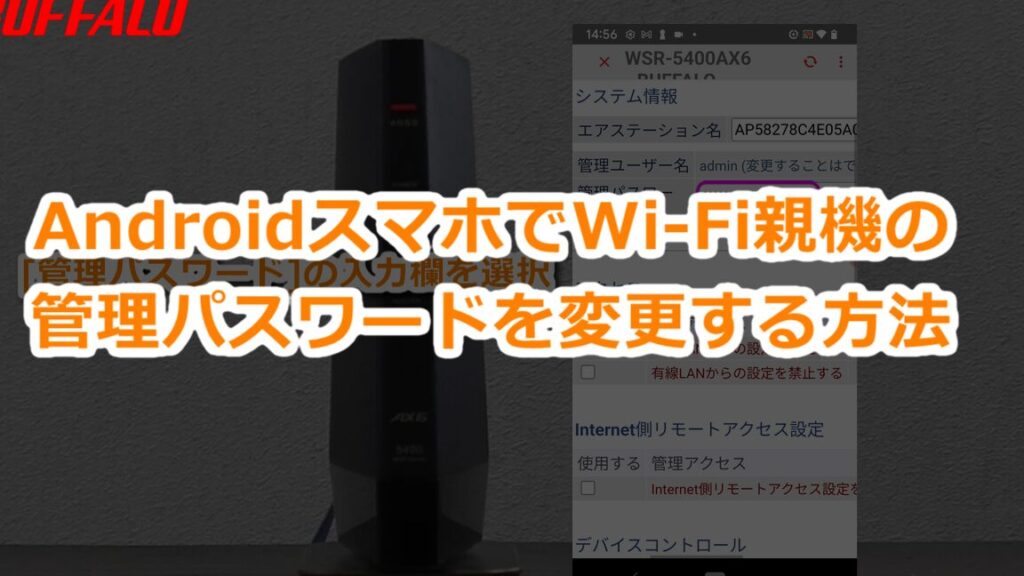
私たちの生活に欠かせない存在となったWi-Fi。しかし、バッファローのルーターを使っていると、**wifi パスワード どれ バッファロー**が気になることが多いですよね。特に新しいデバイスを接続する際や、パスワードを忘れた時には、どうすればいいのか悩むこともあります。
Wi-Fi パスワードの重要性
セキュリティの観点から
- 安全な接続の確保: 強固なパスワードを使うことで、不正アクセスを防ぐことができる。
- 個人情報の保護: パスワードが弱いと、個人情報が漏洩する危険が高まる。
- 脅威に対する防御: 適切なパスワードは、フィッシング攻撃やハッキングからの防御に寄与する。
利便性の観点から
- デバイスの管理: 明確なパスワードを設定することで、接続するデバイスの管理が容易になる。
- トラブルシューティングの簡便さ: パスワードを把握していると、接続の問題解決が迅速に行える。
- 円滑なインターネット利用: セキュリティを保ちながらスムーズにインターネットを利用できる環境が整う。
バッファロー製ルーターの特徴
バッファロー製ルーターは、性能と信頼性が高いことで知られています。多くのモデルが存在し、自宅やオフィスのニーズに応じた選択肢があります。
モデルごとの比較
- WHR-300HP2
スピード: 300Mbps, 特徴: 無線LANの強化、コストパフォーマンスが良い。
- WXR-5950AX12
スピード: 4804Mbps (5GHz), 特徴: 複数デバイスの同時接続が得意、ゲーミングやストリーミングに最適。
- WSR-2533DHPL2
スピード: 1733Mbps (5GHz), 特徴: 家庭内での広範囲カバー、使用が簡単。
- WSR-5400AX6
スピード: 4404Mbps (5GHz), 特徴: トライバンド接続、競合のないネットワーク体験を提供。
各モデルには、異なるユーザーのニーズに応じた特徴と性能があります。特に使用状況によっては、特定のモデルが優れた選択肢となります。
設定方法の詳細
ルーターの設定は、次の手順に従います。
- 電源を入れる。 ルーターをコンセントに接続し、電源ボタンを押します。
- インターネットに接続する。 モデムとルーターをLANケーブルで接続します。
- デバイスを接続する。 パソコンまたはスマートフォンを使って、ルーターのIPアドレスにアクセスします。
- 管理画面にログインする。 ユーザー名とパスワード(デフォルトは「admin」/「password」)を使います。
- Wi-Fi設定を変更する。 ネットワーク名(SSID)やパスワードを設定します。
- 設定を保存する。 変更を適用し、ルーターを再起動します。
Wi-Fi パスワードの確認方法
Wi-Fiパスワードを確認する方法は二つあります。ルーターの管理画面から確認する方法と、スマートフォンのアプリを利用する方法です。それぞれの手順を詳しく見ていきましょう。
ルーターの管理画面から
ルーターの管理画面にログインして、Wi-Fiパスワードを確認する手順は以下の通りです。
- ブラウザを開く。 使用するデバイスのブラウザを開きます。
- ルーターのIPアドレスを入力する。 通常、アドレスバーに「192.168.11.1」や「192.168.1.1」を入力します。
- ログイン画面にアクセスする。 管理者アカウントのユーザー名とパスワードを入力します。
- Wi-Fi設定を選択する。 管理画面から「無線設定」や「Wi-Fi設定」のセクションを見つけます。
- パスワードを確認する。 Wi-Fiパスワードが表示されるので、必要に応じてメモを取ります。
スマートフォンのアプリを利用する方法
スマートフォンのアプリを使ってWi-Fiパスワードを確認する方法も便利です。こちらの手順を確認しましょう。
- アプリをダウンロードする。 バッファローの公式アプリをアプリストアからダウンロードします。
- アプリを開く。 ダウンロードしたアプリを起動します。
- ルーターに接続する。 Wi-Fiネットワークに接続していることを確認します。
- アプリ内の設定メニューを開く。 「設定」や「管理」タブを選択します。
- Wi-Fiパスワードを表示する。 「Wi-Fi設定」オプションを選ぶと、現在のパスワードが表示されます。
パスワードの変更手順
Wi-Fiパスワードを変更することは、セキュリティを強化するために重要なプロセスです。以下の手順に従って、簡単にパスワードを変更できます。
- ルーターの管理画面にアクセスする。ブラウザを開き、ルーターのIPアドレスを入力します。通常、アドレスは「192.168.11.1」または「192.168.0.1」です。
- ログインする。管理画面が表示されたら、ユーザー名とパスワードを入力します。初期設定の情報は、ルーターのラベルに記載されています。
- Wi-Fi設定を選択する。管理画面のメニューから「無線設定」や「Wi-Fi設定」という項目を探します。
- パスワードを変更する。現在のパスワード欄に新しいパスワードを入力します。強力なパスワードを設定するため、英数字と記号を組み合わせることをおすすめします。
- 変更を保存する。全ての設定を確認したら、「保存」または「適用」をクリックして変更を確定します。
- ルーターを再起動する。設定変更後、ルーターが正常に動作するか確認するために、再起動を行います。
セキュリティを強化するために
強力なWi-Fiパスワードは、ネットワークを守るために不可欠です。私たちは、次のポイントを考慮することでセキュリティを強化できます。
- 長さ:パスワードは最低でも12文字以上に設定します。長ければ長いほど、推測されにくくなります。
- 複雑性:英字の大文字、小文字、数字、記号を組み合わせることで、パスワードの強度を高めます。
- 一意性:他のアカウントで使用しているパスワードは避け、新しいものを作成します。
定期的な変更の必要性
- リスクの軽減:万が一パスワードが漏洩しても、定期的に変更することで被害を最小限に抑えられます。
- アクセス管理:接続するデバイスが増えるにつれ、過去のパスワードを使用しているデバイスがあるかもしれません。定期変更により、アクセスを制御しやすくなります。
- セキュリティ意識の向上:定期的な変更を行うことで、私たちのネットワーク管理への意識が高まります。
結論
私たちの生活においてWi-Fiは欠かせない存在です。バッファローのルーターを利用することで、安定したインターネット接続が実現します。Wi-Fiパスワードの設定や管理は、セキュリティを保つために非常に重要です。強力なパスワードを設定し定期的に変更することで、不正アクセスを防ぎます。
また、パスワードの確認や変更が簡単にできる方法を知っておくことで、デバイス管理がスムーズになります。私たち全員がWi-Fiのセキュリティ意識を高め、安心してインターネットを利用できる環境を整えましょう。