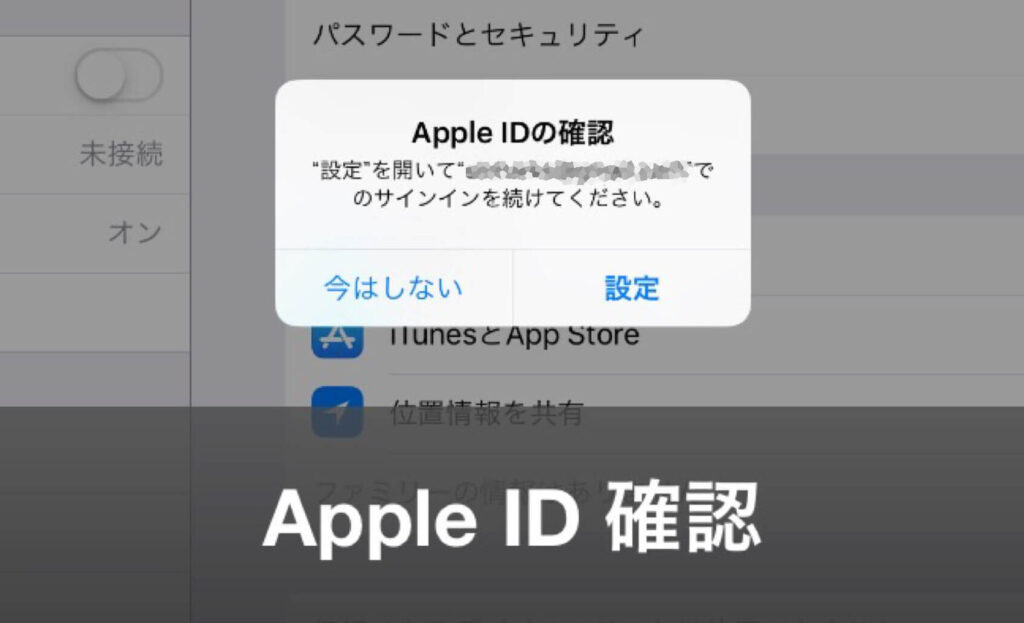
アプリストアでのパスワード管理は、私たちの日常生活に欠かせないものです。しかし、「アプリストア パスワード 何回も」という問題に直面すると、どのように対処すればいいのでしょうか?私たちの多くは、パスワードを何度も入力することでストレスを感じているはずです。この悩みを解決するためには、いくつかのポイントを理解する必要があります。
App Store パスワードの重要性
アプリストアのパスワードは非常に重要です。強固なパスワードはユーザー情報やアプリのセキュリティを守る要になります。我々は、アプリストアでのパスワード管理リスクを理解することが大事です。
以下のステップを踏むことで、パスワードの重要性を理解し、適切な管理を行えます。
- パスワードの強度を確認する。強力なパスワードとは、8文字以上で、大文字、小文字、数字、記号を含むものです。
- パスワードを定期的に変更する。少なくとも3ヶ月ごとに変更し、同じパスワードを使わないこと。
- パスワード管理アプリを利用する。これにより、複数のパスワードを安全に保存できます。
- 二段階認証を有効にする。ログイン時に追加の認証コードが要求され、セキュリティが強化されます。
- フィッシング詐欺に注意する。不審なリンクをクリックしないようにし、常に公式サイトからログインすること。
繰り返しの入力のリスク
パスワードを何度も入力することは、さまざまなリスクを伴います。特に、アカウントのハッキングやアプリの不正利用などの問題が考えられます。これらのリスクを理解することが重要です。
アカウントのハッキング
アカウントのハッキングは、パスワードを繰り返し入力することで発生しやすくなります。以下のポイントに注意しましょう。
- 弱いパスワードを避ける。簡単に推測できるパスワードはハッカーに狙われます。
- 二段階認証を設定する。この機能により、パスワード入力だけではアクセスできなくなります。
- ログイン試行回数を制限する。アカウントに対する不正アクセスを防ぐことができます。
- 不正なメールやリンクをクリックしない。フィッシング詐欺を避けるために重要です。
アプリの不正利用
- 公式アプリストアからアプリをダウンロードする。非公式なアプリは危険です。
- アプリの権限を確認する。必要以上のアクセス権限を求めるアプリには注意が必要です。
- 定期的にパスワードを変更する。これにより、アプリを通じた不正利用のリスクを減らせます。
- アプリ内の通知を確認する。異常な活動がないか常にチェックすることが大切です。
パスワード管理のベストプラクティス
パスワード管理は安全なアプリ利用において重要な要素です。ここでは、効果的なパスワード管理のベストプラクティスを紹介します。
複雑なパスワードの作成
強固なパスワードを作成することは、アカウントの安全を守るために不可欠です。以下の手順で複雑なパスワードを作成します。
- 8文字以上の長さを確保する。
- 大文字、小文字、数字、特殊文字を組み合わせる。
- 辞書に載っている単語や個人情報は避ける。
- 同じパスワードを複数のアカウントで使わない。
- 定期的にパスワードを見直し、変更する。
これらを実践することで、より強固なパスワードを作成できます。
パスワードマネージャーの利用
パスワードマネージャーを利用することで、パスワード管理が簡単になります。以下のステップで設定を行います。
- 信頼できるパスワードマネージャーを選ぶ。
- 公式サイトからアプリをダウンロードし、インストールする。
- マスターパスワードを設定する。(強固なパスワードを使用)
- 各アカウントのパスワードを入力し、保存する。
- スマートフォンやパソコンでアプリにアクセスし、パスワードを自動入力させる。
App Store のセキュリティ対策
アプリストアのセキュリティを強化するためには、二段階認証の設定や定期的なパスワードの変更が重要です。以下の手順を実行することで、私たちのアカウントをより安全に保つことができます。
二段階認証の設定
二段階認証を有効にすれば、アカウントの安全性が大幅に向上します。次の手順で二段階認証を設定できます。
- アプリストアを開く。 iPhone や iPad の設定から「アカウント」を選択します。
- 「セキュリティ」をタップ。 次に、「二段階認証」を選びます。
- 「設定を開始」を選択。 指示に従って、必要な情報を入力します。
- 電話番号を追加。 認証コードを受け取る電話番号を登録します。
- コードを入力。 SMS または電話によって届いたコードを入力し、認証を完了させます。
定期的なパスワード変更
強力なパスワードはアカウントのセキュリティを保つために不可欠です。パスワードを定期的に変更する手順は以下の通りです。
- アカウント設定にアクセス。 アプリストアを開き、アカウント設定を選択します。
- 「パスワードの変更」を選択。 現在のパスワードを入力します。
- 新しいパスワードを作成。 大文字、小文字、数字、特殊文字を組み合わせて、8文字以上のパスワードを設定します。
- 再度新しいパスワードを入力。 確認用に新しいパスワードを再度入力します。
- 保存をタップ。 ユーザーのパスワードの変更が適用されます。
Conclusion
アプリストアでのパスワード管理は私たちのデジタルライフを守るために欠かせない要素です。パスワードを何度も入力するストレスを軽減しながらもセキュリティを強化するためには、強固なパスワードの作成や二段階認証の設定が重要です。
また、定期的なパスワードの見直しや信頼できるパスワードマネージャーの活用も効果的です。これらの対策を通じて、私たちのアカウントを安全に保つことができるでしょう。セキュリティ意識を高め、安心してアプリを利用していきましょう。