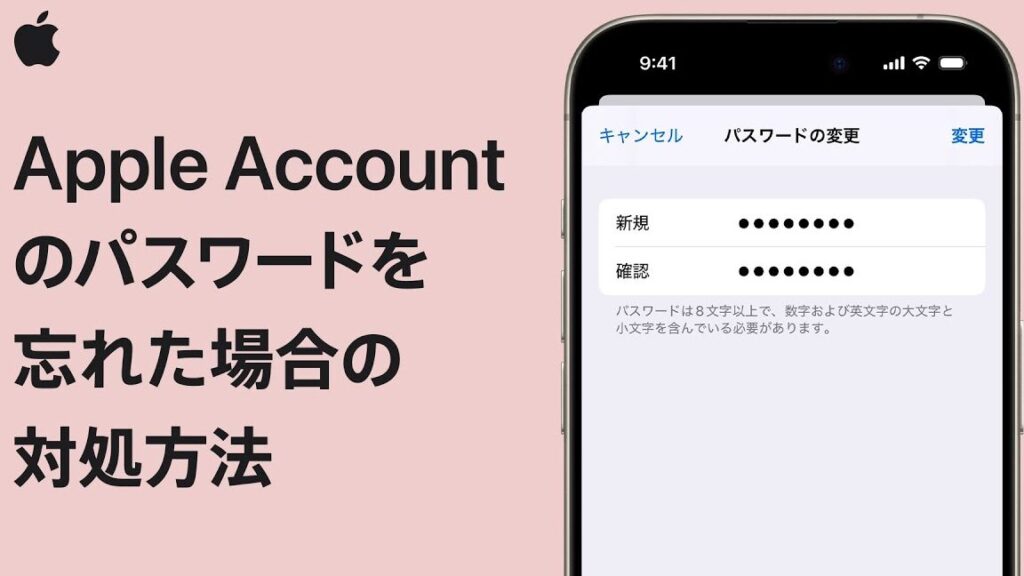
Apple IDのパスワードを忘れてしまったこと、ありませんか?私たちも同じ経験をしたことがあります。大切なデータにアクセスできなくなると、不安になりますよね。この記事では、**Apple ID パスワード 分からない**という状況に直面したときの対処法を詳しく解説します。
Apple ID パスワードが分からない状況とは
Apple IDのパスワードが分からない状況とは、多くのユーザーが直面する一般的な問題です。たとえば、パスワードを忘れた場合や、新しいデバイスでサインインしようとしたが、パスワードを思い出せないといった事態が考えられます。また、他の人がアカウントにアクセスできないようにするため、パスワードを変更したにもかかわらず、その新しいパスワードを記憶していないこともあります。こうした状況に対処するために、以下の手順を試してみましょう。
- Appleの公式サイトにアクセスする。 まず、Appleのサポートページを訪れます。
- 「Apple IDまたはパスワードを忘れた場合」を選択する。 サイトの指示に従い、該当する選択肢をクリックします。
- Apple IDを入力する。 自分のApple ID(メールアドレス)を入力し、「続ける」をクリックします。
- セキュリティ質問に答える。 設定した場合、セキュリティ質問に答えます。また、二要素認証を設定している場合、それに従った情報を提供します。
- リセットリンクを受け取る。 指定したメールアドレスにリセットリンクが送信されますので、確認します。
- 新しいパスワードを設定する。 リセットリンクをクリックして、新しいパスワードを入力します。
パスワードのリセット方法
Apple IDのパスワードを再設定する方法には、いくつかの手段があります。以下に、よく使われる二つの方法を詳しく説明します。
メールを利用する方法
この方法は、Apple IDに登録されたメールアドレスを使ってパスワードをリセットする手順です。以下の手順を実行します。
- Appleの公式ウェブサイトにアクセスします。
- 「Apple IDをお忘れですか?」をクリックします。
- Apple IDを入力し、「次へ」をクリックします。
- 「メールでリセット」を選択します。
- 受信したメールを確認し、リセットリンクをクリックします。
- 新しいパスワードを設定します。
- 設定したパスワードを記録し、安全な場所に保存します。
セキュリティ質問を利用する方法
セキュリティ質問を使うのも、パスワードをリセットする一般的な方法です。この手順に従ってください。
- Appleの公式ウェブサイトにアクセスします。
- 「Apple IDをお忘れですか?」をクリックします。
- Apple IDを入力し、「次へ」をクリックします。
- 「セキュリティ質問を使用」を選択します。
- 事前に設定したセキュリティ質問に回答します。
- 新しいパスワードを設定します。
- 新しいパスワードを記録し、恒久的に安全な場所に保存します。
Apple IDのサポートを受ける方法
Apple IDに関する問題がある場合、サポートを受ける手段がいくつかあります。ここでは、その方法を明確に説明します。
Appleサポートへの連絡
Appleサポートに直接連絡する手順を以下に示します。
- 公式Appleサポートサイトにアクセスします。 サイトのリンクは次の通りです: support.apple.com。
- 「サポートを取得」に進んでください。 サポートを受けたい製品を選択します。
- 必要なカテゴリを選択します。 例えば、「Apple ID」に関連する問題を選びます。
- 表示される選択肢から「電話でサポート」を選びます。 電話番号が表示されるので、記載された番号に電話をかけます。
- オペレーターに問題を説明します。 具体的な状況を明確に伝えて、必要なサポートを受けます。
サポートページの利用
- Appleサポートサイトにアクセスします。 前述のリンクを使用してください。
- 検索バーに問題を入力します。 例:「Apple ID パスワード忘れた」と入力します。
- 関連する記事を選択します。 表示された記事の中から、役立つものをクリックします。
- 記事の指示に従い、手続きを進めます。 内容が詳しく説明されているので、順を追って実行します。
- 問題が解決しない場合は再度サポートに連絡します。 効率よく問題解決を図りましょう。
パスワード管理の重要性
Apple IDのパスワードは私たちの個人情報やデータを守る重要な要素です。適切なパスワード管理を行うことで、セキュリティを強化し、アカウントの不正アクセスを防ぐことができます。以下に、効果的なパスワード管理の方法を紹介します。
- 強力なパスワードを作成する。文字、数字、記号を組み合わせたパスワードが推奨されます。
- パスワードを定期的に変更する。少なくとも6か月ごとに変更し、使い回すのを避けましょう。
- パスワードを安全な場所に保存する。パスワード管理アプリを使用すると、セキュリティが強化されます。
- 二段階認証を設定する。ログイン時に追加の確認を求めることで、アカウントをさらに保護できます。
- 疑わしいメールやリンクに注意する。フィッシング詐欺のリスクを避けるために、確認せずにクリックしないようにしましょう。
まとめ
Apple IDのパスワードを忘れた場合でも心配はいりません。私たちが紹介した手順を実行すれば、スムーズにパスワードをリセットできます。メールやセキュリティ質問を利用する方法は非常に便利で多くの方に利用されています。
また問題が解決しない場合は、Appleサポートに連絡することを忘れずに。適切なサポートを受けることで安心してデータにアクセスできるようになります。パスワード管理をしっかり行い、アカウントのセキュリティを強化していきましょう。私たちと一緒に安全なデジタルライフを楽しんでいきましょう。