私たちが日常的に使うインターネット環境には、ルーターが欠かせません。しかし、ルーターの設定を行う際に最初に直面するのが「ルーター ユーザー名 パスワード どこ」という問題です。多くの人がこの情報を見つけられずに困っているのではないでしょうか。
ルーターのユーザー名とパスワードとは
ルーターのユーザー名とパスワードは、デバイスの設定や管理を行う際に必要な情報です。これらの情報が分からないと、ルーターの設定変更やトラブルシューティングが困難になります。
通常のユーザー名とパスワード
一般的に、ルーターのユーザー名とパスワードは工場出荷時に設定されています。以下のような組み合わせが多く見られます。
- ユーザー名: admin
- パスワード: admin
- ユーザー名: user
- パスワード: password
- ユーザー名: 管理者
- パスワード: 1234
これらはあくまで一般的な例であり、ルーターによって異なる場合があります。
ルーターごとの違い
ルーターのブランドやモデルによって、ユーザー名とパスワードは著しく異なることがあります。たとえば、以下に代表的なメーカーを挙げます。
ルーターのユーザー名とパスワードの見つけ方
ルーターのユーザー名とパスワードを見つける方法は、いくつかの簡単なステップで実行できます。以下に、主要な手順を示します。
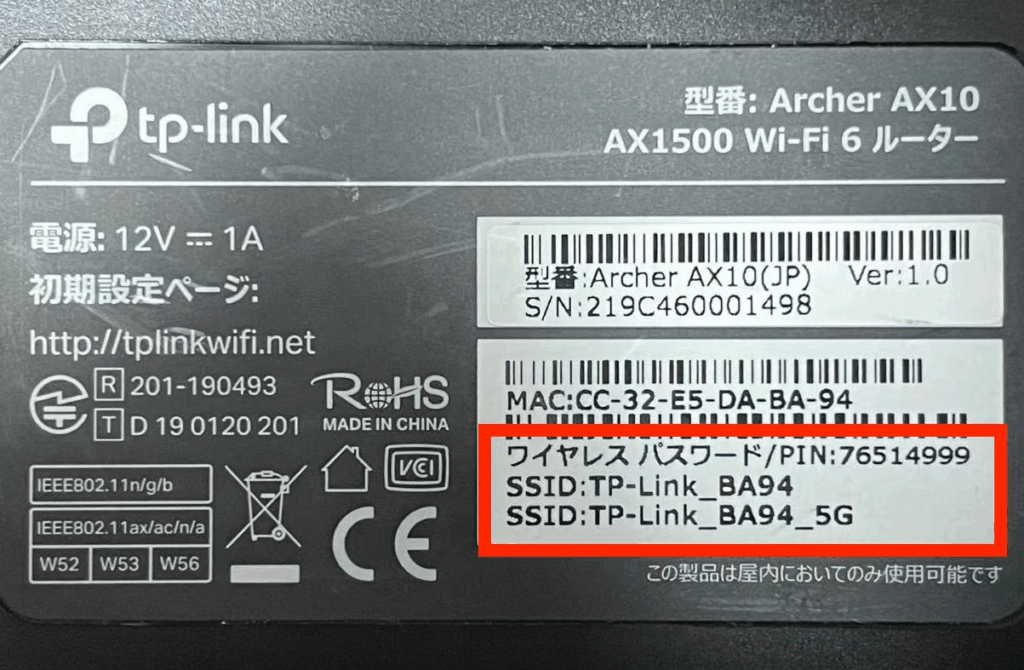
本体のラベルを確認する
- ルーターを確認する: ルーターの本体を物理的に見つけます。
- ラベルを探す: 本体の底面や背面にあるラベルを探します。通常、ここにユーザー名とパスワードが記載されています。
- 情報をメモする: 見つけたユーザー名とパスワードをメモします。特に、初期設定の場合、これらの情報は重要です。
マニュアルや製造元のウェブサイト
- マニュアルを探す: ルーターの使用説明書が手元にある場合、その内容を確認します。
- 製造元のサイトを訪れる: ルーターの製造元の公式ウェブサイトにアクセスします。
- モデル検索: 検索バーにルーターのモデル番号を入力し、該当するサポートページを探します。
- ユーザー名とパスワード情報を確認する: サポートページで、ユーザー名とパスワードのデフォルト設定や変更方法を確認します。
パスワードの変更方法
ルーターのパスワードを変更することは、セキュリティを強化するために必要です。以下に具体的な手順を示します。
セキュリティ強化の重要性
セキュリティの確保は、インターネット利用者にとって最も重要な課題の一つです。パスワードを適切に管理し、定期的に変更することで不正アクセスを防げます。特に、工場出荷時のパスワードをそのまま使用し続けると、リスクが高まります。だからこそ、自己防衛策としてパスワードの変更を行うことが求められます。
変更手順
以下の手順を順に行い、パスワードを変更してください。
- ルーターに接続します。 Wi-Fiまたは有線接続を利用して、ルーターにアクセスします。
- ブラウザを開きます。 任意のウェブブラウザを起動してください。
- ルーターのIPアドレスを入力します。 通常、192.168.1.1または192.168.0.1です。
- ユーザー名とパスワードを入力します。 デフォルトの情報を使ってログインします。
- 設定メニューを探します。 セキュリティまたは管理セクションを見つけてください。
- パスワード変更のオプションを選択します。 新しいパスワードを入力し、確認用に再入力します。
- 変更を保存します。 設定を適用するために「保存」または「適用」をクリックします。
- ルーターを再起動します。 設定が反映されるまで再起動してください。
よくあるトラブルシューティング
ルーターに関するトラブルは多岐にわたりますが、ここでは代表的な問題とその解決方法を紹介します。以下の手順でスムーズに設定を行いましょう。
ログインできない場合
- ルーターのIPアドレスを確認します。
通常、ルーターのデフォルトIPアドレスは「192.168.1.1」や「192.168.0.1」です。
- ブラウザを開き、IPアドレスを入力します。
アドレスバーに直接入力して、Enterを押します。
- ユーザー名とパスワードを入力します。
一般的な組み合わせは「admin/admin」または「user/password」です。
- エラーメッセージが表示された場合、パスワードを再確認します。
異なる組み合わせの試行も行いましょう。
- ルーターをリセットします。
短い間リセットボタンを押し続け、工場出荷設定に戻します。
設定が保存できない場合
- 設定メニューにアクセスします。
ユーザー名とパスワードを再入力し、設定セクションに入ります。
- 必要な設定を変更します。
ネットワーク名(SSID)やパスワードなどを入力します。
- 「保存」または「適用」ボタンをクリックします。
これにより変更内容が適用されます。
- ルーターが再起動します。
変更内容が反映されるのを確認します。
- 再度設定メニューに戻り、変更が保存されているか確認します。
設定状況を確認し、不具合があれば適切な手順を繰り返します。
まとめ
ルーターのユーザー名とパスワードを理解することは、快適なインターネット環境を維持するために不可欠です。私たちが正しい情報を手に入れることで、設定やトラブルシューティングがスムーズに行えます。ルーター本体やマニュアルを確認することが、最初のステップです。セキュリティを強化するためにも、定期的なパスワードの変更を忘れずに行いましょう。これらの知識を活用して、より安全で快適なネットワーク環境を築いていきたいものです。