私たちがインターネットを快適に利用するために欠かせないのが、ルーターです。しかし、ルーターの設定や管理には、**ユーザー名やパスワードがどこにあるのか**という悩みがつきものです。特に新しくルーターを購入したり、設定を変更したりする際には、これらの情報が必要になりますよね。
ルーターの基本情報
ルーターのユーザー名やパスワードは、ルーターの設定を行う際に不可欠な情報です。これらの情報は、インターネット接続を管理するための重要な要素です。以下に、ルーターの基本情報を確認するための手順を示します。
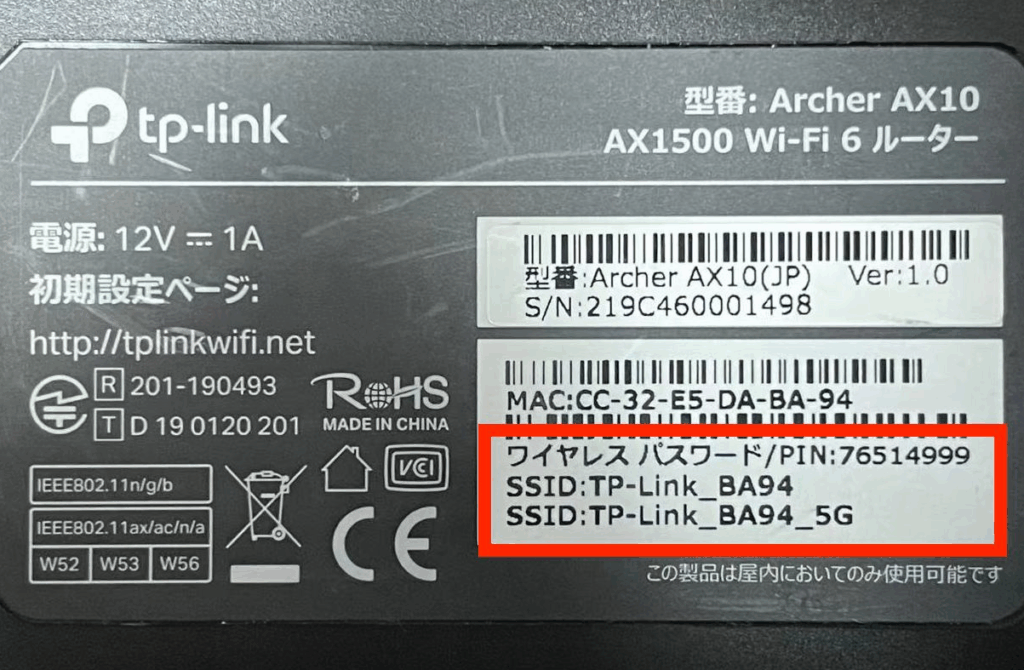
- ルーターの裏面や底面を確認する。 多くのルーターでは、出荷時のユーザー名とパスワードがラベルに印刷されています。
- ルーターのマニュアルを探す。 マニュアルには、ユーザー名とパスワードが記載されることがあります。
- デフォルトのログイン情報をオンラインで検索する。 ルーターのモデル名を元に、公式ウェブサイトや信頼できる情報源から確認できます。
- 自分で設定した場合は、メモを探す。 ユーザー名やパスワードを変更した場合、書いたメモを見つける必要があります。
- ルーターの管理画面にアクセスする。 ブラウザにルーターのIPアドレスを入力し、指定したユーザー名とパスワードを使用します。
ユーザー名とパスワードとは
ユーザー名とパスワードは、ルーターの設定や管理に不可欠な要素です。これらの情報は、インターネット接続を安全に保ち、ルーターの機能を自由に利用するために必要です。
ユーザー名の役割
ユーザー名は、ルーターの管理画面へアクセスするための個別識別子です。通常、デフォルトでは「admin」や「user」となっている場合が多いです。このユーザー名を把握しておくことが、セキュリティの確保につながります。
- ルーターの電源を入れる。
- ウェブブラウザを開く。
- ルーターのIPアドレス(例:192.168.1.1)を入力する。
- ログイン画面が表示されたら、ユーザー名を入力する。
- 「ログイン」ボタンをクリックする。
パスワードの重要性
パスワードは、ユーザーが不正にアクセスされないよう保護するための重要な要素です。強力なパスワードはトラブルを防ぐ鍵となります。この情報を漏洩しないように注意が必要です。
- ユーザー名と同様の手順でログイン画面にアクセスする。
- パスワードフィールドに適切なパスワードを入力する。
- パスワードを保存するか、他の場所にメモしておく。
具体的には、安全性を高めるために、以下の特徴を持ったパスワードを推奨します:
- 大文字と小文字の組み合わせ
- 数字や記号を含める
- 8文字以上の長さ
ルーターの管理画面へのアクセス
ルーターの管理画面へのアクセスは、設定を変更するために必要です。以下の手順に従って、簡単にアクセスできます。
アクセス方法
- ルーターの電源を入れる。 必ず動作中であることを確認します。
- パソコンまたはスマートフォンを接続する。 有線または無線接続が利用可能です。
- ウェブブラウザを開く。 Chrome、Firefox、Safariなど、どれでも大丈夫です。
- アドレスバーにIPアドレスを入力する。 一般的には「192.168.1.1」または「192.168.0.1」が多いです。
- ログイン画面が表示される。 ここでユーザー名とパスワードの入力を求められます。
- ユーザー名とパスワードを入力する。 デフォルトの情報はルーターの取扱説明書や底面に記載されています。
- 管理画面にアクセスする。 設定を行うための各種オプションが表示されます。
IPアドレスの確認
- コマンドプロンプトを開く。 Windowsの場合、「スタートメニュー」を右クリックし、「コマンドプロンプト」を選択します。
- 「ipconfig」と入力する。 これでネットワーク設定が表示されます。
- 「デフォルトゲートウェイ」を探す。 そこに表示された数字がルーターのIPアドレスです。
- スマートフォンの設定を開く。 Wi-Fi設定に進むことで、現在接続しているネットワーク情報が表示されます。
- ネットワーク情報を確認する。 「IPアドレス」セクションにルーターのIPアドレスが記載されています。
よくあるルーターの初期設定
ルーターの初期設定は、インターネット環境を整えるために重要です。以下のステップに従って、スムーズに設定を進めましょう。
- ルーターの電源を入れる。 電源アダプターを使って、ルーターをコンセントに接続してください。
- パソコンまたはスマートフォンを接続する。 Wi-Fiまたはイーサネットケーブルを使って、ルーターとデバイスを接続します。
- ウェブブラウザを開く。 任意のブラウザを起動し、アドレスバーにルーターのIPアドレスを入力します。
- ログイン画面にアクセスする。 一般的なIPアドレスは「192.168.1.1」または「192.168.0.1」となります。
- ユーザー名とパスワードを入力する。 初期設定では「admin」や「user」が一般的ですが、メーカーによって異なる場合があります。
- 設定メニューに入る。 メニューから、ネットワーク設定やセキュリティ設定などの項目を選びます。
- SSIDとパスワードを変更する。 より安全性の高いパスワードを設定し、SSID(ネットワーク名)も変更します。
- 保存し再起動する。 設定を保存した後、ルーターを再起動し、新しい設定が適用されることを確認します。
ユーザー名とパスワードを忘れた場合
ユーザー名やパスワードを忘れた時に、適切に対処する方法を理解することが重要です。以下に、忘れた情報を解除する手順を示します。
解除方法
- ルーターの背面や底面を確認する。 ほとんどのルーターには、デフォルトのユーザー名とパスワードが記載されています。
- マニュアルを探す。 ルーターの製品マニュアルにも、ログイン情報が明記されています。
- 公式ウェブサイトを訪れる。 製造元のウェブサイトでは、ルーターのモデルに応じたデフォルト情報が提供されています。
- リセットボタンを使用する。 ルーターにリセットボタンがある場合、これを押すことで設定が初期化されます。
初期化の手順
もし解除方法がうまくいかない場合、ルーターを初期化することが可能です。以下の手順で行います。
- ルーターの電源を切る。 最初に、ルーターの電源をオフにします。
- リセットボタンを押し続ける。 電源を入れた状態で、リセットボタンを約10秒間押し続けます。
- 電源を再接続する。 リセットボタンを離し、ルーターの電源を入れ直します。
- ルーターが再起動するのを待つ。 初期化には数分かかる場合があります。
- デフォルトのログイン情報を使用する。 初期化後にルーターにアクセスする際は、再度背面やマニュアルの情報を確認します。
終わりに
ルーターのユーザー名やパスワードの管理は、私たちのインターネット環境を安全に保つために欠かせません。正しい情報を把握し、必要な手順を踏むことで、より快適なネットワークを実現できます。もしユーザー名やパスワードを忘れた場合でも、適切な対処法を知っていれば安心です。
これからもルーターの設定や管理についての知識を深めて、私たちのインターネットライフをより充実させていきましょう。ネットワークの安全性を高めるために、強力なパスワードの設定や定期的な見直しを忘れずに行いましょう。