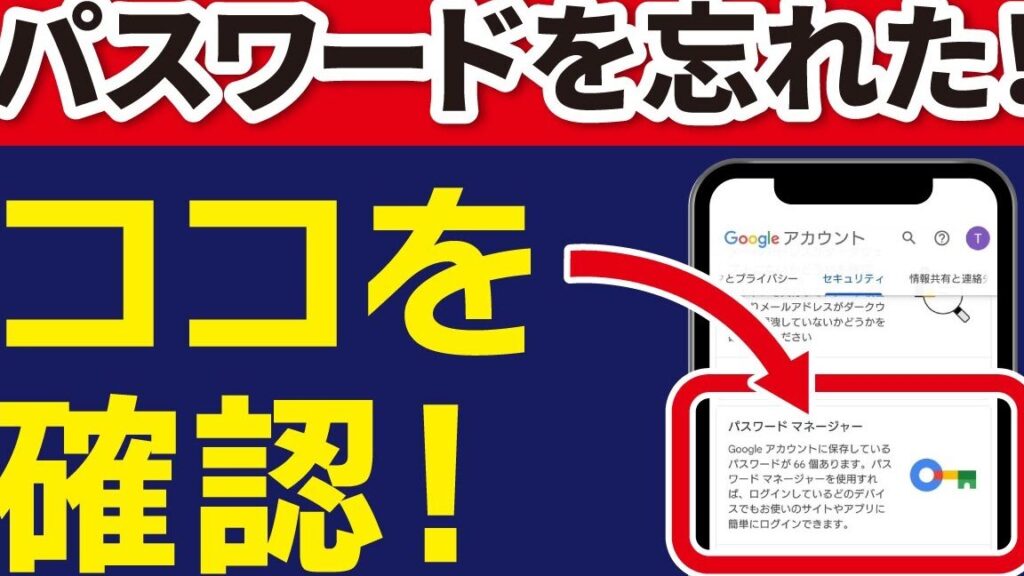
Googleのパスワードが分からないと、私たちのデジタルライフが一瞬で混乱してしまいますよね。多くの人がこの問題に直面し、ストレスを感じています。実際、私たちのアカウントには重要な情報が詰まっているため、パスワードを忘れることは大きな問題です。
Google のパスワードが分からないとは
Googleのパスワードが分からない状況は、私たちにとって大きなストレスを伴う問題です。この状態になると、各種サービスやアプリケーションへのアクセスが制限され、重要な情報にアクセスできなくなります。
以下に、パスワードをリセットするための簡単な手順を示します。
- Google のログインページにアクセスします。 ブラウザを開いて、Googleのログインページに移動します。
- 「パスワードを忘れましたか?」をクリックします。 入力フォームの下にあるリンクを見つけてクリックします。
- アカウントのメールアドレスを入力します。 自分のGoogleアカウントに関連するメールアドレスを入力します。
- 送信されたリンクを確認します。 登録したメールアドレスに確認メールが届くので、そのメールを確認します。
- メール内のリンクをクリックします。 認証の手続きを進めるためのリンクをクリックしてください。
- 新しいパスワードを設定します。 安全で覚えやすい新しいパスワードを入力して設定します。
- 設定を完了します。 新しいパスワードでアカウントに再ログインして、問題が解決されたか確認します。
パスワードリセットの方法
Googleのパスワードをリセットする方法は、簡単で直接的です。以下の手順に従って、アカウントへのアクセスを取り戻しましょう。
メールアドレスを使用する
- Googleのログインページにアクセスします。
- 「パスワードを忘れましたか?」をクリックします。
- 登録したメールアドレスを入力します。
- 確認のメールが届きます。
- メール内のリンクをクリックします。
- 新しいパスワードを設定し、送信ボタンを押します。
この手順で、メールアドレスを使ってパスワードのリセットが可能です。
電話番号を使用する
- Googleのログインページにアクセスします。
- 「パスワードを忘れましたか?」をクリックします。
- 登録した電話番号を入力します。
- 確認コードがSMSで送信されます。
- 受け取ったコードを入力します。
- 新しいパスワードを設定し、送信ボタンを押します。
セキュリティ質問の利用
セキュリティ質問は、Googleアカウントのパスワードを忘れた際に重要な手段です。これにより、私たちはアカウントへのアクセスを回復できる場合があります。以下の手順に従い、セキュリティ質問を使ってパスワードをリセットしましょう。
- Googleのログインページにアクセスします。
- 「パスワードを忘れましたか?」をクリックします。
- 登録したメールアドレスを入力して、「次へ」をクリックします。
- セキュリティ質問が表示されるので、適切な回答を選択します。
- 正しい回答を入力して、「次へ」をクリックします。
- 新しいパスワードを設定します。
- パスワードの確認のため再度入力して、「完了」をクリックします。
このプロセスを通じて、アカウントに再びアクセスできるようになります。私たちが忘れたパスワードに対して、セキュリティ質問が機能することは非常に便利です。また、セキュリティ質問の選択肢は、普段の生活から思い出しやすい内容が多く設定されています。これにより、回答が難しくないケースが増えます。
アカウント復旧の手順
アカウントの復旧は、Googleのパスワードを忘れたときの重要なプロセスです。以下の手順でアカウントにアクセスできます。
Google サポートへの連絡
- Google サポートページにアクセスする
公式のGoogle サポートページを開きます。
- サポートオプションを選ぶ
「サポートに問い合わせる」または「ヘルプを求める」をクリックします。
- 問い合わせ方法を選択する
チャットや電話など、希望する問い合わせ方法を選びます。
- 必要情報を入力する
氏名やメールアドレスなど、必要な情報を正確に入力します。
- 指示に従ってサポートを受ける
指示に従い、サポートチームからのアドバイスを受けます。
復旧フォームの記入
- 復旧フォームにアクセスする
Googleのアカウント復旧ページを開きます。
- メールアドレスを入力する
アカウントのメールアドレスを正確に入力します。
- パスワードのリセットオプションを選ぶ
「パスワードを忘れましたか?」をクリックします。
- 認証方法を選択する
SMSやメールで認証コードを受け取る方法を選択します。
- コードを受け取り入力する
受け取った認証コードを入力し、「確認」をクリックします。
- 新しいパスワードを設定する
予防策とベストプラクティス
パスワードを安全に管理することが、デジタルライフのリスクを低減します。ここでは、強固なパスワードの作成方法と2段階認証の設定手順について具体的な方法を説明します。
強固なパスワードの作成
強固なパスワードを作成することが、アカウントの安全性を高めるために重要です。以下の手順に従って、より安全なパスワードを設定しましょう。
- パスワードの長さを12文字以上に設定する。短いパスワードは容易に推測されます。
- 大文字、小文字、数字、記号を組み合わせる。これにより、パスワードの強度が増します。
- 個人情報を含まない。名前や誕生日などの情報を使用しないことが大切です。
- 簡単に思い出せるが、他人には推測しにくいフレーズを使う。たとえば、好きな曲の歌詞の一部などです。
- 定期的にパスワードを変更する。少なくとも半年ごとに見直すことをおすすめします。
2段階認証の設定
2段階認証を設定することで、アカウントのセキュリティが大幅に向上します。以下の手順で進めていきましょう。
- Googleアカウントにログインする。まず、アカウントの設定メニューを開きます。
- 「セキュリティ」タブをクリックする。ここでセキュリティ設定が確認できます。
- 「2段階認証プロセス」を選択する。詳細情報が表示されます。
- 設定を「オン」に切り替える。その後、指示に従って設定を進めます。
- 電話番号を入力し、SMSで受け取る確認コードを入力する。これにより、認証が完了します。
- バックアップオプションを設定する。セキュリティ強化のため、代替手段を用意します。
Conclusion
私たちがGoogleのパスワードを忘れたときの対処法は多岐にわたります。簡単な手順を踏むことでアカウントへのアクセスを回復できることを知っておくと安心です。セキュリティ質問や電話番号を利用したリセット方法も有効です。
また、パスワード管理の重要性を忘れずに、強固なパスワードを設定し定期的に変更することが私たちのデジタルライフを守る鍵です。これからは、しっかりとした対策を講じて安全なオンライン環境を維持していきましょう。