私たちは、日常生活で欠かせないWi-Fiの重要性を知っています。しかし、**wifi パスワード どこに書いてある**か分からないと、突然インターネットに接続できなくなることもありますよね。新しいデバイスを追加したり、友達が訪れたときにパスワードを教えたりするためには、正確な情報が必要です。
Wifi パスワードを確認する方法
Wi-Fiパスワードを確認するには、以下の方法が有効です。各手順を実行して、正確なパスワードを把握しましょう。
ルーター本体を確認する
- ルーターの位置を特定する。
ルーターがどこにあるか確認しよう。
- ルーターの背面または底面をチェックする。
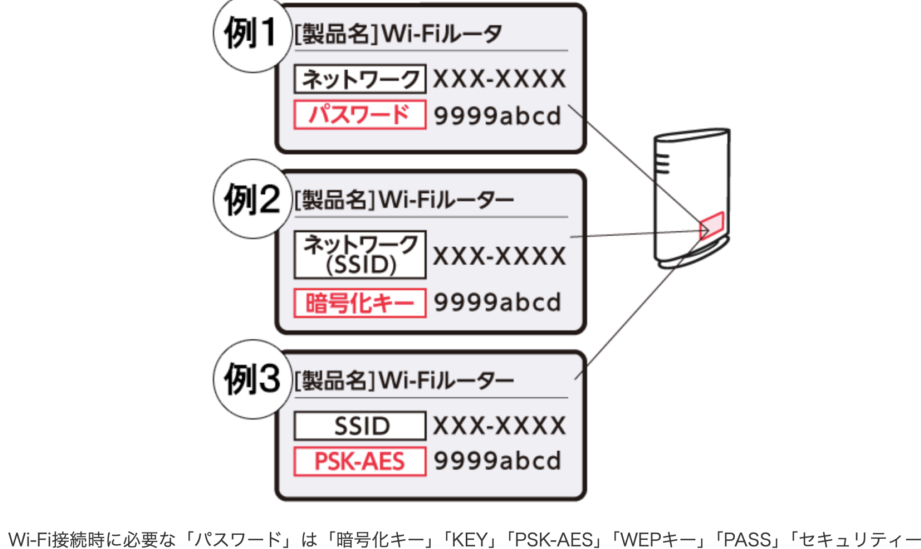
多くのルーターには、デフォルトのWi-Fiパスワードが表示されている。
- 「WPAキー」や「パスワード」といったラベルを見つける。
その部分に記載されている数字や文字列がパスワードだ。
- パスワードを控える。
確認したパスワードをメモしておこう。
デバイス設定を確認する
- Wi-Fiに接続しているデバイスを開く。
スマートフォンやパソコンを使用する。
- 設定メニューを開く。
通常は「設定」や「Wi-Fi」などの項目がある。
- 接続中のネットワークを選択する。
私たちが使っているWi-Fiネットワーク名をタップしよう。
- 「パスワード」や「セキュリティ設定」を選択する。
ここにパスワードの表示オプションが存在する。
- パスワードを確認する。
必要に応じて、表示を選択してパスワードを確認しよう。
一般的な場所
Wi-Fiパスワードは、さまざまな場所に記載されています。特に以下の場所が一般的です。
スティッカーの位置
ルーター本体には、パスワードが記載されているスティッカーが貼られています。このスティッカーは通常、次のような場所にあります。
- ルーターの背面を確認してください。
- ルーターの底面にもチェックしてみましょう。
- 側面にもスティッカーがあることがあります。
このスティッカーには、デフォルトのWi-Fi名やパスワードが記載されています。もし変更している場合は、別の方法で確認が必要です。
書類・マニュアル
ルーターのセットアップ時に提供される書類やマニュアルにも、パスワードが記載されています。手順は以下の通りです。
- ルーターの箱をチェックしてください。
- 付属のマニュアルやクイックスタートガイドを探します。
- パスワードが記載されているページを見つけます。
Wi-Fi パスワードの変更方法
Wi-Fi パスワードを変更するには、以下の手順を実行します。この手順を通じて、セキュリティを高め、接続の安定性を向上させることができます。
ルーターの管理画面へのアクセス
- コンピュータまたはスマートフォンを使用します。
- ウェブブラウザを開きます。
- アドレスバーにルーターのIPアドレスを入力します。 通常、192.168.1.1や192.168.0.1が一般的です。
- Enterキーを押します。
- ログイン画面が表示されます。 管理者のユーザー名とパスワードを入力します。デフォルトの詳細はルーターのマニュアルに記載されています。
- 設定メニューにアクセスします。 ログイン後、”Wi-Fi設定” や “ネットワーク設定” のオプションを探します。
新しいパスワードの設定
- 「Wi-Fi設定」メニューを見つけます。
- 「パスワード」または「セキュリティ」セクションを選択します。
- 新しいパスワードを入力します。 強力なパスワードを選びましょう。推奨される長さは8文字以上です。
- 設定を保存します。 変更を適用するために「保存」ボタンをクリックします。
- ルーターを再起動します。 これにより新しい設定が有効になります。
- 接続するデバイスを再接続します。 新しいパスワードを使用して、各デバイスのWi-Fi設定を更新します。
まとめ
Wi-Fiの重要性が高まっている中、パスワードの確認や変更方法を知ることは不可欠です。以下に、Wi-Fiパスワードを確認する手順を示します。
- ルーターの設置場所を確認する。 ルーターは、通常、家の中央に設置されている。
- ルーターの背面または底面を探す。 デフォルトのパスワードが記載されているスティッカーがある。
- 接続中のデバイスの設定を開く。 スマートフォンやパソコンからWi-Fiの設定メニューにアクセスする。
- 「Wi-Fiネットワーク」セクションを選択する。 接続しているネットワークの詳細が表示される。
- パスワード表示オプションを選択する。 設定からパスワードを表示させる選択肢がある。
- パスワードを記録する。 変更した場合は新しいパスワードを書き留めておく。
- ルーターの管理画面にアクセスする。 ブラウザでルーターのIPアドレスを入力してログインする。
- 設定メニューでWi-Fiのパスワードを変更する。 新しいパスワードを入力し、設定を保存する。
Conclusion
Wi-Fiパスワードの確認や変更は私たちのデジタルライフを快適に保つために非常に重要です。正しいパスワードを把握しておくことで、インターネット接続のトラブルを避けられます。また、友人や家族とスムーズに接続を共有することができます。
ルーターの設置場所や設定メニューを活用して、必要な情報を手に入れましょう。これにより、私たちのオンライン体験がより充実したものになるはずです。セキュリティを意識しつつ、快適なWi-Fi環境を整えていきましょう。