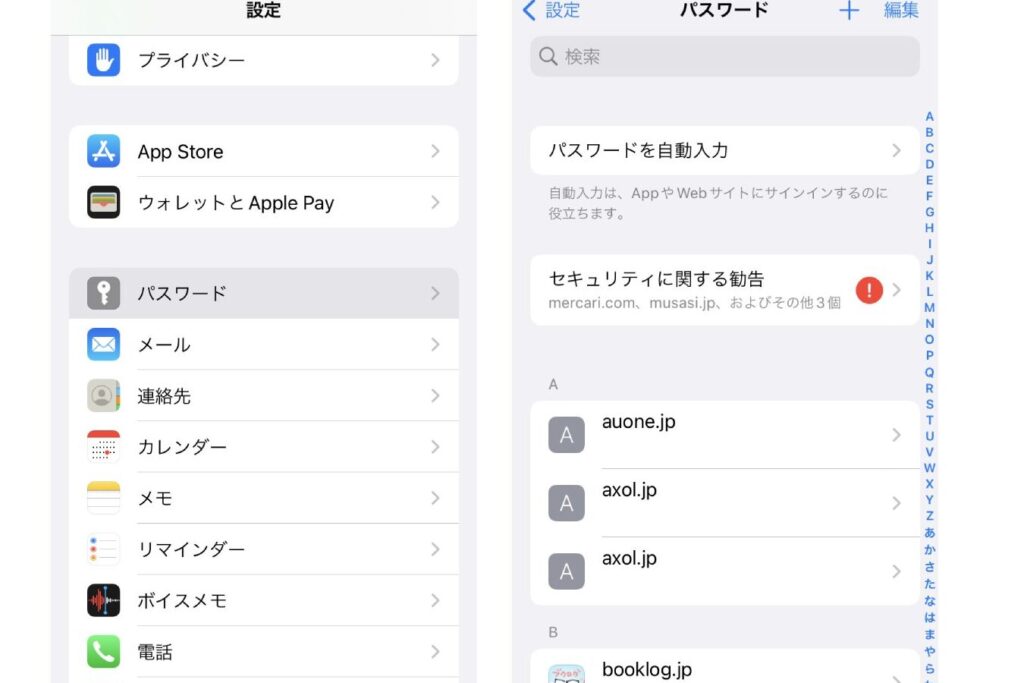
iPhoneを使っている私たちにとって、アカウントやパスワードの管理はとても重要です。特に、アプリやサービスが増える中で、どこにアカウント情報があるのかを把握するのは難しいことです。私たちは、iPhone アカウントとパスワード どこにあるのかを理解することで、より安全にデバイスを利用できるようになります。
iPhone アカウントとパスワードの基本
iPhoneのアカウントとパスワードは、安全なデバイス利用において基本的な要素です。これらを理解することで、私たちの情報を保護できるようになります。
アカウントの種類
iPhoneを使う際、主なアカウント種類には以下があります。
- Apple ID: iCloud、App Store、iTunes Store、Apple Musicなどのサービスにアクセスするために必要。
- サードパーティアカウント: FacebookやGoogleなどの外部サービスへのアクセス用。このアカウントでアプリにサインイン可能。
- メールアカウント: GmailやYahoo!メールなど、メールサービス用。メールアプリでアクセスできる。
これらのアカウントは、私たちがどのようにデバイスを利用するかに大きく関わっています。新しいアカウントを作成する際は、必ず情報の正確さを確認しておきましょう。
パスワードの重要性
私たちの個人情報を保護するため、強力なパスワードが必要です。パスワードに関する重要なポイントは以下です。
- 長さを確保する: パスワードは8文字以上に設定する。
- 複雑さを持たせる: 大文字、小文字、数字、記号を組み合わせる。
- 定期的な変更: 少なくとも6か月ごとにパスワードを更新する。
- ユニークなパスワード: 同じパスワードを複数のアカウントで使わない。
iPhone でのアカウント情報の確認方法
iPhoneでアカウント情報を確認する方法は簡単です。ここでは、設定からの確認とApple IDの管理について詳しく説明します。
設定からの確認
iPhoneの設定からアカウント情報を確認する手順は以下の通りです。
- ホーム画面を開く。
- 「設定」アプリをタップする。
- 「ユーザー名」をタップする。
- 上部に表示されるApple IDの情報を確認する。
- 必要に応じて「パスワードとセキュリティ」を選択する。
Apple ID の管理
Apple IDの管理は安全なデバイス利用に欠かせません。以下の手順で管理する方法を紹介します。
- 設定アプリを開く。
- 自分の名前をタップする。
- 「パスワードとセキュリティ」を選ぶ。
- 「Apple IDのパスワードを変更」を選択する。
- 新しいパスワードを入力し、確認する。
- 設定が完了したら、保存をタップする。
パスワードのリセット手順
パスワードをリセットする方法は簡単です。以下の手順に従って、スムーズに進めましょう。
パスワードを忘れた場合
- 設定を開く
iPhoneのホーム画面から「設定」アプリをタップします。
- Apple IDを選択する
設定メニューをスクロールし、「Apple ID」を選択します。
- パスワードとセキュリティをタップする
Apple IDの設定画面で「パスワードとセキュリティ」をタップします。
- パスワードを変更するを選ぶ
「パスワードを変更」を選択し、自分のデバイスで現在のパスワードを入力します。
- 新しいパスワードを設定する
新しいパスワードを2回入力して、「完了」をタップします。これでパスワードがリセットされます。
セキュリティ質問の使用
セキュリティ質問を使ってパスワードをリセット可能です。以下の手順を参考にしてください。
- 「Apple IDの管理」ページにアクセスする
ウェブブラウザで「iforgot.apple.com」にアクセスします。
- Apple IDを入力する
自分のApple IDを入力して、「次へ」をクリックします。
- 認証方法を選択する
「セキュリティ質問」にチェックを入れて、「次へ」をクリックします。
- 質問に答える
事前に設定したセキュリティ質問に答え、確認します。
- 新しいパスワードを設定する
よくある問題と解決策
私たちは、iPhoneのアカウントやパスワードに関する一般的な問題とその解決策を以下に示します。これにより、より安全にデバイスを扱えるようになります。
アカウントにアクセスできない場合
アカウントにアクセスできない場合、次のステップを実行してください。
- 設定アプリを開く。 ホーム画面から設定アイコンをタップします。
- Apple IDを選択する。 設定の一番上に表示される名前をタップします。
- パスワードとセキュリティを選ぶ。 このオプションをタップして、パスワードのリセットに進みます。
- パスワードを忘れた場合のリンクをタップする。 手順に従って、認証方法を選択します。
- 指定された手順に従う。 メールや確認コードを使用して認証を行います。
- 新しいパスワードを設定する。 指示に従い、強力なパスワードを作成します。
パスワード管理のベストプラクティス
- 長さと複雑さを確保する。 12文字以上のパスワードを使用し、数字や記号を含めます。
- 定期的にパスワードを変更する。 3ヶ月ごとに変更することで、安全性が向上します。
- ユニークなパスワードを使用する。 異なるアカウントごとに異なるパスワードを持つことが基本です。
- パスワード管理アプリを利用する。 安全にパスワードを保管・管理できるアプリを検討しましょう。
Conclusion
iPhoneのアカウントとパスワードの管理は私たちのデジタルライフにおいて欠かせない要素です。アカウント情報を正しく把握し安全に管理することで、より安心してデバイスを利用できます。強力なパスワードの設定や定期的な見直しを行うことは、個人情報を守るための基本です。
また、設定アプリを活用してアカウント情報を簡単に確認できることも、私たちの利便性を高めています。問題が発生した際には、適切な手順を踏むことで迅速に解決できるため、安心してiPhoneを使い続けることができるでしょう。安全なデジタル環境を維持するために、私たち一人ひとりが意識を持つことが重要です。