私たちの生活に欠かせないインターネット。その中でも、TP-Linkの中継器は、快適なネット環境を提供してくれます。しかし、設定や管理において「TP-Link パスワード どこ 中継器」と悩むことも多いのではないでしょうか?この問題を解決するために、私たちは必要な情報をまとめました。
Tplink パスワードの設定方法
Tplinkのパスワード設定はシンプルで、適切な手順を踏めば簡単に行えます。ここでは、初心者でもわかりやすい初期設定の手順を示します。
初期設定の手順
- TP-Linkの中継器を電源に接続します。 電源コードをコンセントに差し込み、電源を入れます。
- ルーターと中継器を接続します。 通常は、Wi-Fiに接続するか、イーサネットケーブルを使用します。
- スマートフォンまたはPCでWi-Fiネットワークに接続します。 中継器のSSID(ネットワーク名)を選択します。
- ブラウザを開きます。 アドレスバーに「http://tplinkrepeater.net」と入力し、Enterキーを押します。
- ユーザー名とパスワードを入力します。 デフォルトでは、ユーザー名とパスワードは「admin」となっています。
- ウィザードを使用して設定を行います。 画面の指示に従って、ネットワーク設定を行います。
管理画面へのログイン
中継器の管理画面にアクセスすることで、パスワードの変更やネットワーク設定が可能です。以下の手順でログインできます。
- ブラウザを起動します。 再度「http://tplinkrepeater.net」を入力します。
- ユーザー名とパスワードを入力します。 入力内容は前述の通り、ユーザー名とパスワードは「admin」です。
- ログイン後、設定メニューを表示します。 メニューから「ワイヤレス設定」を選択します。
- パスワードを変更します。 新しいパスワードを設定し、「保存」をクリックします。
中継器の役割と重要性
中継器は、インターネットの接続を強化する重要なデバイスです。中継器は、弱い電波を補強し、波及範囲を広げます。このセクションでは、中継器の役割やその重要性について詳しく説明します。
電波範囲の拡張
中継器を使うことで、私たちのインターネット接続の範囲を大幅に拡張できます。具体的には、以下の点が挙げられます。
- 死角の解消: 中継器が設置されることで、家やオフィスの隅々までWi-Fi信号が届きます。
- 接続の安定性: 電波が弱い場所でも、中継器を利用することで安定した接続を確保できます。
- ストリーミング体験の改善: 中継器により、動画や音楽のストリーミングが途切れずスムーズに行えます。
使用シーンの紹介
中継器はさまざまな使い方があります。いくつかのシーンを以下に示します。
- 広い家での使用: 大きな家では、各部屋でWi-Fiを快適に利用するために中継器が役立ちます。
- オフィス環境: 多くの従業員がいるオフィスでは、全体的な接続感度を向上させる必要があります。
- ガーデンパーティ: 屋外でのイベントにも、中継器があればWi-Fi接続が可能になります。
パスワードを探す方法
TP-Link中継器のパスワードを探す方法には、いくつかの簡単な手順があります。以下に示す手順を踏むことで、スムーズにパスワードを特定できます。
製品マニュアルの確認
- 製品マニュアルを取り出します。
- マニュアルの「設定」セクションを探します。
- そこに記載されているデフォルトのパスワードを確認します。
- もしマニュアルが手元にない場合は、TP-Linkの公式ウェブサイトからダウンロードできます。
ユーザー名とパスワードのデフォルト設定
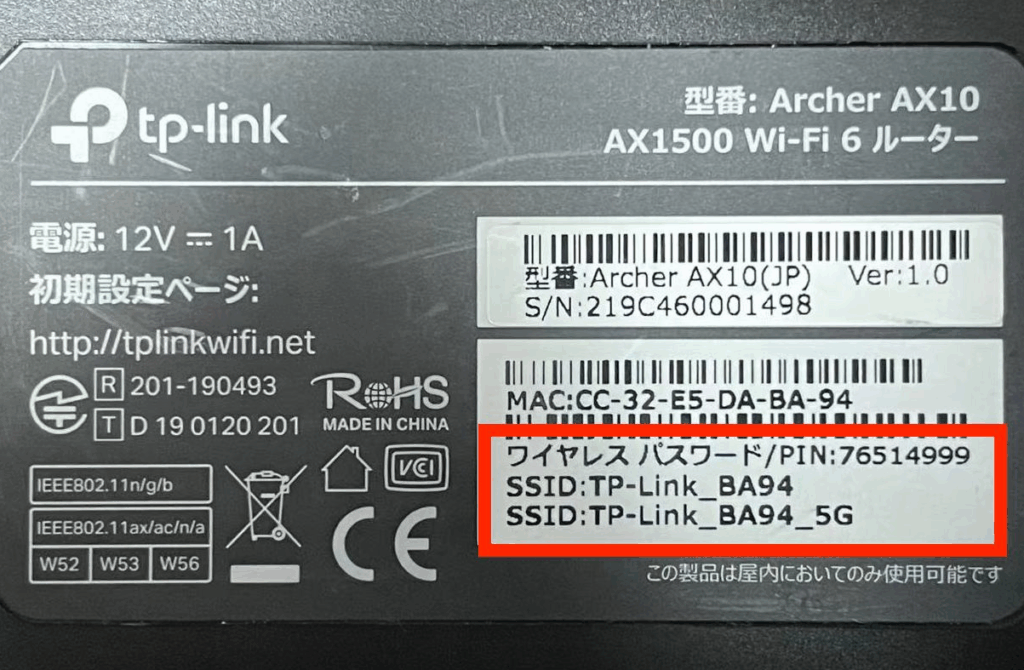
- 中継器の背面または底面にあるラベルを見つけます。
- ラベルには、デフォルトのユーザー名とパスワードが記載されています。
- 一般的に、ユーザー名は「admin」、パスワードも「admin」と設定されています。
- これらを使ってブラウザから中継器の設定画面にログインします。
トラブルシューティング
パスワードがわからない場合の対処法
パスワードがわからない場合は、以下の手順を試して、問題を解決できます。
- ルーターの製品マニュアルを確認する。 多くのTP-Link中継器には、初期パスワードが記載されています。
- 中継器のラベルを探す。 通常、背面や底面に初期パスワードが印刷されています。
- TP-Linkの公式ウェブサイトを訪れる。 モデルに応じたデフォルトのログイン情報を見つけられます。
再設定の手順
再設定が必要な場合は、以下の手順に従って中継器を再設定できます。
- 中継器の電源を入れる。 最初に電源アダプターを接続します。
- リセットボタンを押す。 通常、リセットボタンは小さな穴にあります。細い物で押し続けてください。
- 約10秒間保持する。 LEDが点滅を始めたら、リセットが完了です。
- 再度ログイン画面にアクセスする。 ブラウザを開き、デフォルトのIPアドレスを入力します。
- 新しいパスワードを設定する。 管理画面から安全なパスワードを設定します。
Conclusion
TP-Linkの中継器を使えば快適なインターネット環境が手に入ります。パスワードの設定や管理が簡単にできることで、ストレスのないネットワークを実現できます。私たちが紹介した手順を参考にすれば初心者でも安心して設定を行えるでしょう。
また、パスワードが不明な場合の対処法も覚えておくと便利です。これにより、いつでもスムーズに接続ができる状態を保つことができます。TP-Linkの中継器を活用して、より良いネットライフを楽しみましょう。