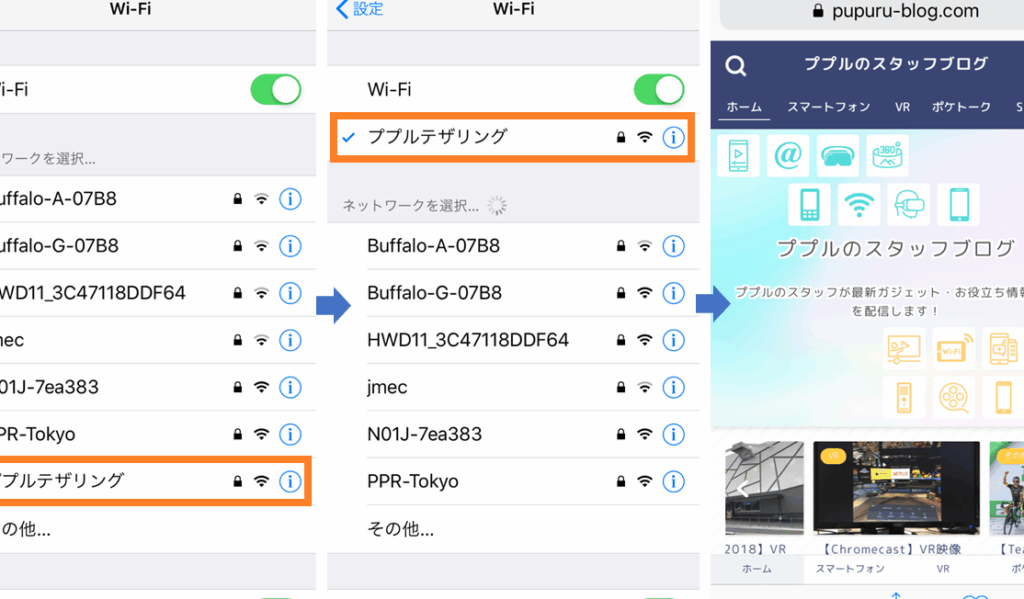
私たちがスマートフォンを使っているとき、テザリング機能は非常に便利です。しかし、テザリングを利用する際に最も重要な要素の一つがテザリングのパスワードはどこでわかるかということです。このパスワードがわからないと、他のデバイスがインターネットに接続できず、せっかくの機能が活かせません。
テザリングの基本概念
テザリングは、スマートフォンがインターネット接続を他のデバイスと共有する機能です。モバイルデータを他の機器で使えるため、外出先でも快適にインターネットを利用できます。
テザリングとは
テザリングとは、スマートフォンのモバイルデータを利用して、別のデバイスをインターネットに接続する仕組みです。これにより、ノートパソコンやタブレットがインターネットにアクセスできます。この機能には、Wi-Fiテザリング、USBテザリング、Bluetoothテザリングなどの方法があります。
テザリングの種類
テザリングには主に以下の三つの種類があります。
- Wi-Fiテザリング: スマートフォンをWi-Fiルーターとして機能させ、他のデバイスが接続できるようにします。
- USBテザリング: USBケーブルを使用して、スマートフォンをパソコンに接続します。速度が速く、安定した接続が可能です。
- Bluetoothテザリング: Bluetoothを利用して、接続デバイスとスマートフォン間でインターネットを共有します。設定は簡単ですが、速度は遅くなることがあります。
テザリングのパスワードの重要性
テザリング機能を利用する際、パスワードは極めて重要です。パスワードが不明だと、他のデバイスのインターネット接続ができなくなり、便利な機能を十分活用できません。また、パスワードの管理はセキュリティにも関わります。そのため、しっかりと理解しておく必要があります。
セキュリティの観点
テザリングのパスワードは、データ通信の安全を確保するために不可欠です。以下の理由について考えてみましょう。
- 不正アクセスの防止: 安全なパスワードを設定することで、他者による不正な接続を防ぎます。
- プライバシーの保護: データや個人情報が他人に閲覧されるリスクを低減します。
- データ使用の管理: 不明なデバイスの接続を防ぎ、自分のデータ使用量をコントロールできます。
利用状況による影響
- 外出先での利用: カフェや仕事場などで、安定したインターネット接続が必要な場合、パスワードの設定が効果的です。
- デバイス数の増加: 接続するデバイスが多い場合は、セキュリティを強化するため、定期的にパスワードを変更することが重要です。
- イベントや旅行: 多くの人が集まる場所では、他人が接続できないように厳重なパスワードを設定することが求められます。
パスワードを確認する方法
テザリングのパスワードを確認する方法には、スマートフォンやパソコンを利用した手順がある。以下でそれぞれの方法を詳しく説明する。
スマートフォンからの確認
- 設定アプリを開く。
- スマートフォンのホーム画面から「設定」をタップする。
- ネットワークとインターネットを選択する。
- 「ネットワークとインターネット」をタップし、その後「テザリング」を選ぶ。
- Wi-Fiテザリングを選ぶ。
- 「Wi-Fiテザリング」オプションをタップする。
- パスワードを確認する。
- 表示されるパスワードを確認、必要ならコピーする。
この手順に従って、簡単にパスワードが確認できる。
パソコンからの確認
- ネットワーク接続を開く。
- 画面右下のネットワークアイコンをクリックする。
- Wi-Fi設定を選択する。
- 利用中のWi-Fi接続を右クリックし、「プロパティ」を選ぶ。
- セキュリティタブを開く。
- 「セキュリティ」タブをクリックする。
- パスワードを表示する。
- 「文字を表示する」にチェックを入れて、テザリングのパスワードを確認する。
パスワードの変更方法
テザリングのパスワードを変更することにより、セキュリティを強化できます。以下の手順に従って、簡単に設定を変更できます。
スマートフォンでの手順
- 設定アプリを開く。 スマートフォンのホーム画面から「設定」をタップします。
- ネットワークとインターネットを選択する。 メニューの中から「ネットワークとインターネット」を探し、タップします。
- テザリングを選ぶ。 続いて「テザリング」を選択します。
- Wi-Fiテザリングを選択する。 Wi-Fiテザリングオプションを選択します。
- パスワードを変更する。 「パスワード」をタップし、新しいパスワードを入力します。
- 変更を保存する。 「保存」ボタンをタップして、設定を適用します。
パソコンでの手順
- ネットワーク接続を開く。 スタートメニューから「設定」を開き、「ネットワークとインターネット」を選択します。
- Wi-Fi設定を選択する。 左側のリストから「Wi-Fi」をクリックします。
- 現在接続中のネットワークを選ぶ。 接続中のネットワーク名をクリックします。
- プロパティを表示する。 ネットワークプロパティの設定を開きます。
- セキュリティ設定にアクセスする。 「セキュリティ」タブを選択し、「パスワードを表示」のチェックボックスをオンにします。
- 新しいパスワードに変更する。 変更が必要な場合、新しいパスワードを入力し、適用します。
よくある問題と対策
テザリングを使用する際に、パスワードについての問題が発生することがあります。ここでは、一般的な問題とその解決方法を紹介します。
パスワードを忘れた場合
テザリングのパスワードを忘れた場合、以下の手順でリセットや確認が可能です。
- スマートフォンの設定を開く。
- 「ネットワークとインターネット」を選択する。
- 「テザリング」をタップする。
- 「Wi-Fiテザリング」を選び、パスワードを確認する。
- 必要に応じて、パスワードを変更する。
この手順で、簡単にパスワードを確認または変更できます。もしスマートフォンが使用できない場合は、PCから接続状況を確認する方法もあります。
接続問題のトラブルシューティング
接続に問題がある場合、次の手順で確認と対策を行います。
- 他のデバイスがWi-Fiに接続しているか確認する。
- スマートフォンのテザリング機能が有効になっているか確認する。
- デバイスのWi-Fiをオフにし、再度オンにする。
- スマートフォンを再起動する。
- 接続状況を確認する。
Conclusion
テザリング機能の利便性を最大限に活用するためにはパスワードの確認と管理が不可欠です。私たちが紹介した手順を参考にすれば簡単にパスワードを確認し変更できます。セキュリティを強化することで不正アクセスを防ぎプライバシーを守ることが可能です。
またテザリングを利用する際に発生する問題に対する解決策も知っておくと安心です。外出先でも快適にインターネットを利用するために正しい設定を行いましょう。私たちの情報がテザリングの活用に役立つことを願っています。