私たちの日常生活では、数多くのオンラインサービスを利用していますが、その中でも特に重要なのがGoogleアカウントです。**「Google パスワード どこで見れる?」**と感じることはありませんか?パスワードを忘れたり、管理が煩雑になったりすることは誰にでもあります。そこで、私たちはGoogleのパスワード管理方法について詳しく解説します。
Google パスワード 管理の重要性
Google アカウントのパスワード管理は、私たちのオンラインセキュリティにおいて欠かせない要素です。安全なパスワードを維持し、定期的に更新することで、アカウントへの不正アクセスを防ぎます。パスワード管理の重要性を理解し、適切な方法で実行することが求められます。
具体的な手順を以下に示します。これに従うことで、私たちはより安全にパスワードを管理できます。
- パスワードを強化する。数字、記号、大文字、小文字を組み合わせた8文字以上のパスワードを作成しましょう。
- パスワードを定期的に更新する。少なくとも3か月ごとにパスワードを変更することをおすすめします。
- 二段階認証を設定する。これにより、ログイン時に追加の確認手段が必要になります。
- パスワードマネージャーを利用する。複雑なパスワードを安全に保存し、管理してくれるアプリを活用しましょう。
- パスワードを使いまわさない。異なるアカウントには異なるパスワードを使用し、万が一の漏洩に備えます。
パスワードの確認方法
Googleアカウントのパスワードを確認する方法は簡単です。このセクションでは、アカウント設定やChromeブラウザを利用する具体的な手順を示します。
Google アカウント設定からの確認
Googleアカウントの設定からパスワードを確認するには、以下の手順を実行します。
- Googleのウェブサイトにアクセスします。
- 右上のアカウントアイコンをクリックします。
- 「Google アカウント」を選択します。
- 左側のメニューで「セキュリティ」を選びます。
- 「Google でのあなたのパスワード」を見つけてクリックします。
- 必要に応じて再度ログインします。
- 表示された画面で現在のパスワードを確認できます。
Chrome ブラウザでの確認
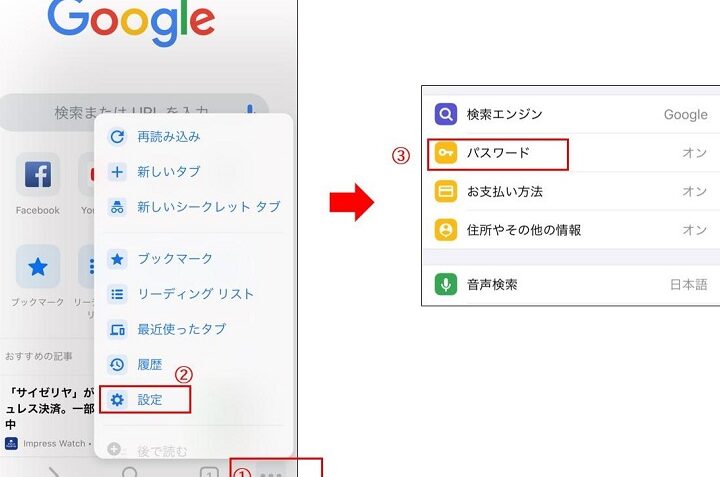
- Chromeを開きます。
- 右上の3点メニューをクリックします。
- 「設定」を選びます。
- 「自動入力」セクションで「パスワード」を選択します。
- 保存したパスワードのリストが表示されます。
- 確認したいサイトの横にある目のアイコンをクリックします。
- パスワードを表示するために再度認証します。
パスワードの安全性
パスワードの安全性は、私たちのオンライン活動において極めて重要です。安全なパスワードを維持することで、アカウントへの不正アクセスを防げます。ここでは、強力なパスワードの作成方法と、二段階認証の導入について解説します。
強力なパスワードの作成方法
強力なパスワードを作成するには、以下のステップを踏んでください。
- 長さを意識する。 12文字以上のパスワードを使用します。
- 大文字と小文字を混ぜる。 英字の大文字と小文字を組み合わせます。
- 数字を含める。 パスワードに数字を差し込みます。
- 記号を追加する。 !$%&*@などの記号も利用しましょう。
- 意味のない語句を使う。 辞書に載っていない単語の組み合わせが効果的です。
このようにして作ったパスワードは、他人に推測されにくくなります。また、使いまわしを避けることも大切です。他のサービスで使用しているパスワードを同じにしないようにしましょう。
二段階認証の導入
二段階認証を導入すると、アカウントの安全性がさらに高まります。具体的な手順は次の通りです。
- Googleアカウントにログインする。 通常通りログインします。
- セキュリティ設定に移動する。 アカウントの設定から「セキュリティ」を選択します。
- 二段階認証を設定する。 「二段階認証プロセス」をオンにします。
- 連絡先情報を登録する。 SMSや認証アプリの情報を追加します。
- 設定を保存する。 変更を保存して、完了です。
トラブルシューティング
私たちは、Googleアカウントのパスワードに関連するトラブルシューティングの方法について詳しく説明します。以下の手順で、パスワードに関する問題を解決できます。
パスワードを忘れた場合の対処法
パスワードを忘れた場合、以下の手順でリセットできます。
- Googleのサインインページにアクセスします。
- 「パスワードをお忘れですか?」をクリックします。
- 登録したメールアドレスを入力します。
- メールで送信されたリンクを確認します。
- 新しいパスワードを設定します。
これで、パスワードがリセットされ、アカウントにアクセスできるようになります。もし問題が解決しない場合、公式ヘルプセンターを確認することが役立ちます。
アカウント乗っ取り防止策
アカウントが乗っ取られないように、次の対策を講じましょう。
- 強力なパスワードを設定します。 大文字と小文字、数字、記号を含めると良いです。
- 二段階認証を有効にします。 これにより、より追加のセキュリティが確保されます。
- 公衆Wi-Fiを利用する際には注意します。 安全でないネットワークでのログインは避けましょう。
- パスワード管理ツールを使用します。 安全にパスワードを保存するのに役立ちます。
- 定期的にパスワードを変更します。 毎月のルーチンとして行うと良いです。
結論
私たちのオンライン生活においてGoogleアカウントのパスワード管理は欠かせません。適切な方法でパスワードを確認し強化することでアカウントの安全性を高めることができます。
定期的な更新や二段階認証の導入は特に重要です。これらの対策を講じることで不正アクセスを防ぎ安心してサービスを利用できるようになります。
私たちが紹介した手順を実践し安全なオンライン環境を築いていきましょう。