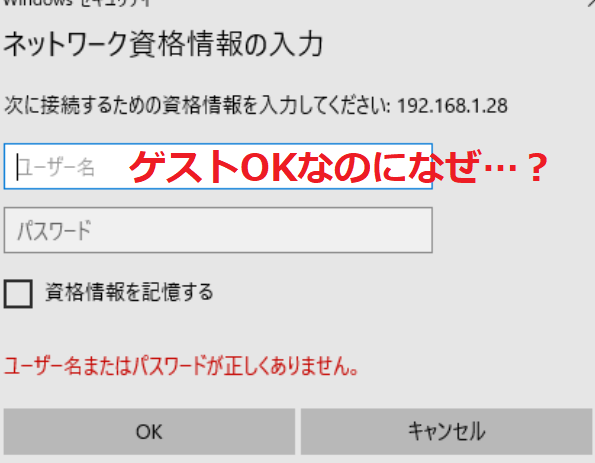
ネットワークパスワードの入力を何度も求められると、イライラしますよね。私たちも同じ経験をしたことがあります。この問題は、単なる煩わしさだけでなく、セキュリティや接続の安定性にも影響を及ぼすことがあります。なぜ、ネットワークパスワードの入力が頻繁に求められるのか? その理由を理解することで、私たちはこのストレスから解放されるかもしれません。
ネットワークパスワードの入力 何度も
頻繁にネットワークパスワードの入力を求められる状況に直面することがあります。この問題を解決するためには、いくつかの手順があります。以下のステップに従い、快適な接続環境を整えましょう。
- ネットワーク設定を確認する。 ルーターの設定画面にアクセスし、使用するSSIDとパスワードが正しいことを確かめます。
- デバイスのパスワードを再入力する。 ネットワークの設定からパスワードを削除し、その後もう一度正しいパスワードを入力します。
- 自動接続の設定を確認する。 ネットワーク名を右クリックし、「自動接続」を選択してチェックを入れます。
- Wi-Fiドライバーの更新を行う。 デバイスマネージャーを開き、Wi-Fiアダプタのドライバーを最新の状態に更新します。
- ルーターの再起動を行う。 ルーターの電源を切り、数秒待ってから再度電源を入れます。
- セキュリティ設定を確認する。 WPA2やWPA3など、最新のセキュリティプロトコルが設定されているか確認します。
原因と影響
ネットワークパスワードの入力を何度も求められる問題には、いくつかの原因が存在し、それによって様々な影響が及ぶことがあります。それぞれの要因を詳しく見ていきます。
設定ミスの可能性
設定ミスが原因で頻繁にパスワードが求められることがあります。例えば、Wi-Fiネットワークの設定を正確に行わなかった場合、アクセスが不安定になることが考えられます。このような場合、次のステップを確認することが重要です。
- ネットワーク名を再確認する – 接続したいWi-Fiネットワーク名が正しいかチェックします。
- パスワードを確認する – 入力するパスワードが正確であるか確認します。
- ルーターの設定を見直す – 管理画面にログインし、設定に誤りがないか確認します。
- SSIDのブロードキャスト設定を確認する – ネットワークが隠れていないか確認します。
周辺機器の問題
周辺機器の不具合も、パスワード入力を繰り返す原因となります。特に、古いハードウェアや互換性のないデバイスが接続されている場合、接続が不安定になることがあります。以下のポイントをチェックしましょう。
- デバイスの再起動を行う – 接続しているすべてのデバイスを再起動します。
- ドライバーを最新の状態に更新する – ネットワークアダプターや周辺機器のドライバーが最新であることを確認します。
- 周辺機器の互換性を確認する – 使用しているデバイスが現在のネットワークに対応しているかチェックします。
- ハードウェア接続を確認する – ケーブルや接続端子に不具合がないか確認します。
解決方法
ネットワークパスワードの入力を何度も求められた時、問題を解決するための具体的な手順があります。以下に、再設定やネットワーク機器の確認方法を示します。
再設定の手順
ネットワーク設定を見直すことが大切です。以下のステップに従ってください。
- デバイスの設定メニューを開く。 設定アプリへアクセスします。
- Wi-Fi設定を選択する。 ネットワークオプションを表示します。
- 接続中のネットワークを選ぶ。 現在使用しているWi-Fi名を選択します。
- パスワードを再入力する。 正確なパスワードを入力してください。
- 接続を確認する。 正常に接続できるか確認します。
ネットワーク機器の確認
ネットワーク機器の確認も重要です。確実な接続を維持するために、次の手順に従いましょう。
- ルーターの電源を入れ直す。 コンセントから抜いて、数秒待ってから再接続します。
- ルーターの設定を確認する。 ブラウザからルーターの管理画面にアクセスします。
- ファームウェアを更新する。 最新のソフトウェアを適用します。
- SSIDとパスワードを見直す。 設定が正しいか確認しましょう。
- 周辺機器を再確認する。 ケーブルや接続機器に問題がないか確認します。
その他のトラブルシューティング
ネットワークパスワードの入力を何度も求められるトラブルが発生した場合、以下の手順を試して問題を解決できます。
- ネットワーク設定を確認する。
- 正しいWi-Fiネットワーク名を選択する。
- ネットワークパスワードを再入力する。
- デバイスの自動接続設定を確認する。
- Wi-Fiドライバーを更新する。
- ルーターを再起動する。
- セキュリティ設定を見直す。
また、他の注意点にも気を付ける必要があります。設定ミスの可能性も考慮し、以下をチェックしましょう。
- Wi-Fiネットワーク名が正確であるか。
- 指定したパスワードに誤りがないか確認する。
- ルーターの設定を見直す。
- SSIDのブロードキャスト設定が有効になっているか確かめる。
周辺機器についても、いくつかの確認事項があります。次の手順でデバイスをチェックしてください。
- 周辺機器を確認する。
- デバイスを再起動する。
- ドライバーの更新を行う。
- 互換性を確認する。
- ハードウェアの接続が適切か確認する。
予防策
ネットワークパスワードの入力を何度も求められる問題を防ぐために、以下の手順を実行します。
- ルーターの設定を確認する。SSIDやパスワードが正確であることを確認します。
- デバイスのWi-Fi設定を見直す。接続しているネットワーク名とパスワードを再確認します。
- 自動接続の設定を確認する。デバイスがネットワークに自動で接続されるように設定します。
- Wi-Fiドライバーを更新する。最新のドライバーがインストールされるように確認します。
- ルーターを再起動する。電源を切り、数分待ってから再度電源を入れます。
- 周辺機器の確認を行う。接続されているデバイスの状態を調べます。
- セキュリティ設定を見直す。ZECネットワークセキュリティレベルが適切であることを確認します。
Conclusion
ネットワークパスワードの入力を何度も求められる問題は私たちのデジタルライフにおいて厄介な障害です。しかし正しい対策を取ることで快適な接続環境を実現できます。設定ミスや周辺機器の不具合を見直し適切な手順を踏むことが重要です。
これらの対策を実行すればストレスを軽減しセキュリティや接続の安定性も向上します。私たちが提案した手順を参考にして問題を解決し快適なネットワークライフを楽しんでいきましょう。