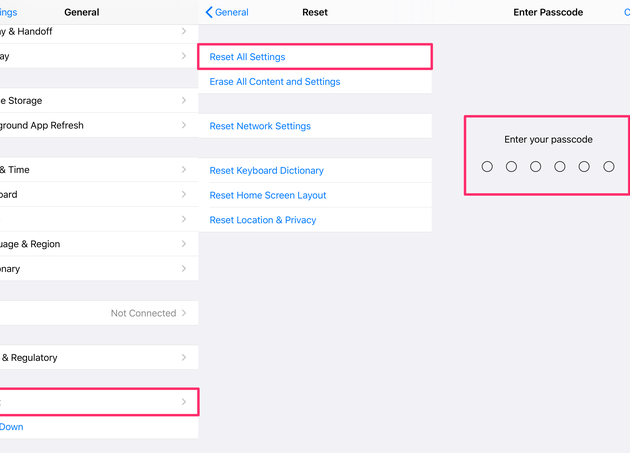
iPhoneを復元する際に、パスワードを求められることがあります。この時、私たちは「iPhone 復元 パスワード どれ?」と頭を悩ませることが多いです。復元パスワードが分からないと、データの復元ができず、非常に困った経験はありませんか?
iPhone 復元 パスワード の重要性
iPhone の復元パスワードは、デバイスの安全性を高める重要な要素です。このパスワードを知っていることで、データの復元やバックアップが可能になります。重要だからこそ、復元パスワードの理解が必要です。
復元パスワードとは
復元パスワードは、iPhoneを初期状態に戻す際に必要なコードです。このパスワードは、デバイスのセキュリティを維持する役割を果たします。万が一のデータ損失から守るため、設定時に強力なパスワードを選ぶことが推奨されます。
なぜ必要なのか
復元パスワードが必要な理由はいくつかあります。以下に主な要素を示します。
- データ保護: パスワードによって個人情報やデータを保護できる。
- 不正アクセス防止: 他人が設定内容を変更するのを防ぐ。
- バックアップの制御: データの復元とバックアップを制御できる。
- デバイス管理: 複数のデバイスを持つ場合も、各デバイスを適切に管理できる。
iPhone 復元 パスワード の確認方法
iPhoneの復元パスワードを確認する方法には、主に二つのアプローチがあります。それは、設定から確認する方法と、iTunesを利用する方法です。それぞれの手順を以下に示します。
iPhone 設定からの確認
iPhoneの設定で直接パスワードを確認する手順は次の通りです。
- 「設定」アプリを開く。
- 「ユーザー名」をタップする。
- 「パスワードとセキュリティ」を選択する。
- 「復元パスワード」を確認する。
- 必要に応じて、パスワードを入力して確認する。
この方法で、簡単にiPhoneの復元パスワードを確認できます。
iTunes からの確認
iTunesを使用して復元パスワードを確認する方法もあります。以下の手順に従ってください。
- 最新のiTunesを開く。
- iPhoneをPCまたはMacに接続する。
- iTunesでデバイスアイコンをクリックする。
- 「バックアップ」セクションを探す。
- 「暗号化されたバックアップ」のオプションを確認する。
- 指定された場合、復元パスワードを入力する。
復元パスワードを忘れた場合の対処法
復元パスワードを忘れてしまった場合でも、いくつかの対処法があります。以下に、手順を簡潔に示します。
データのバックアップ
データのバックアップを行うことが非常に重要です。以下の手順でバックアップを実施しましょう。
- iTunesまたはFinderを開く
- iPhoneをPCまたはMacに接続する
- デバイスアイコンをクリックする
- バックアップセクションを見つける
- 「このコンピュータ」を選択する
- 「バックアップを暗号化」をオンにする
- バックアップを作成する
この手順を終えると、復元パスワードが忘れた場合でも、データを安全に保つことができます。
サポートへの連絡
もし復元パスワードがどうしても見つからない場合は、Appleのサポートに連絡することも選択肢の一つです。以下の方法でサポートチームと連絡を取りましょう。
- Appleの公式ウェブサイトにアクセスする
- 「サポート」を選択する
- 「iPhone」を選択する
- 「データとバックアップ」を選ぶ
- 「問い合わせ」をクリックする
- 指示に従って進める
iPhone 復元 パスワード の設定方法
iPhoneの復元パスワードを設定することは、デバイスとデータのセキュリティを強化する重要なステップです。ここでは、設定手順を詳しく説明します。
新しいパスワードの設定
新しい復元パスワードを設定するには、以下の手順を実行します。
- 設定アプリを開く。 ホーム画面から設定アイコンをタップします。
- ユーザー名をタップする。 上部に表示されている自分の名前を選択します。
- 「パスワードとセキュリティ」を選択する。 このセクションに移動します。
- 「復元パスワードを設定」を選択する。 新しいパスワードを入力するオプションが表示されます。
- 新しいパスワードを入力する。 パスワードは推奨される強度を考慮して設定してください。
- 新しいパスワードを再入力する。 確認のため、同じパスワードをもう一度入力します。
- 「完了」をタップする。 設定が保存され、新しい復元パスワードが有効になります。
セキュリティ向上のためのアドバイス
セキュリティをさらに強化するためのポイントを以下に示します。
- 定期的にパスワードを変更する。 定期的な更新でセキュリティリスクを軽減します。
- パスワードを他の人と共有しない。 個人の情報とデータを守るために重要です。
- 複雑なパスワードを選ぶ。 大文字、小文字、数字、記号を組み合わせることで強力なパスワードを作成します。
- 二段階認証を有効にする。 アカウントへのアクセスをさらに保護します。
- 定期的にバックアップを取る。 予期しない事態に備え、データの喪失を防ぎます。
Conclusion
iPhoneの復元パスワードは私たちのデータを守るために欠かせない要素です。このパスワードを適切に管理し確認することで、デバイスの安全性を高められます。万が一パスワードを忘れてしまった場合でも、バックアップを活用することでデータを守る手段があります。
また、新しい復元パスワードを設定する際には、セキュリティを意識した選択が重要です。私たちのデバイスとデータを守るために、定期的なパスワード変更や二段階認証の導入を検討しましょう。これにより、安心してiPhoneを使用できる環境を整えられます。