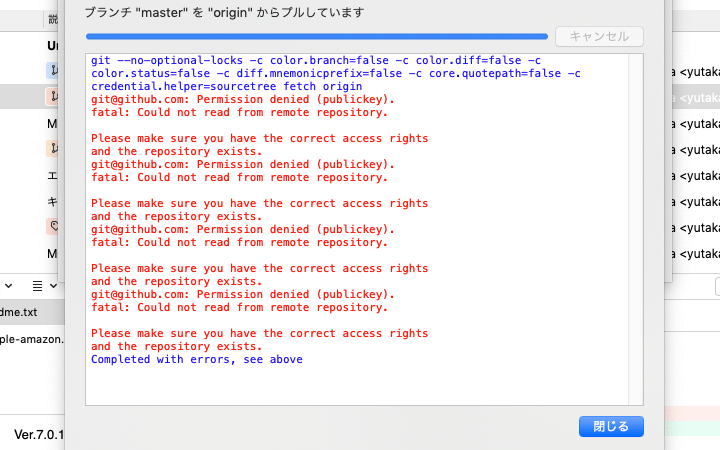
私たちは、SourceTreeを使用しているときに直面する「パスワード何回も入力させられる」問題について考えてみましょう。この現象は、多くのユーザーにとって非常に煩わしいものです。特に作業中に頻繁にパスワードを求められると、生産性が大きく低下してしまいます。皆さんも同じような経験があるのではないでしょうか?
Sourcetree パスワード 再入力の理由
Sourcetreeでパスワードを何度も再入力しなければならない理由は、いくつかの重要な要素から成り立っています。ここでは、それぞれについて詳しく解説します。
認証情報の更新
- Sourcetreeを開く
初めに、Sourcetreeを開きます。
- 設定メニューを開く
画面上部のメニューから「ツール」を選択し、その後「オプション」をクリックします。
- 認証タブを選択
オプションウィンドウが表示されたら、「認証」タブに移動します。
- 認証情報を更新
保存されているアカウントのリストから、問題のあるアカウントを選び、「編集」をクリックして新しいパスワードを入力します。
- 設定を保存
入力後、「OK」をクリックして設定を保存します。
セキュリティ上の必要性
- パスワード管理の強化
定期的にパスワードを変更することで、安全性が向上します。
- セキュリティの脆弱性対策
外部からのアクセスによるリスクを軽減するために、頻繁なパスワードの変更が求められます。
- 二要素認証の導入
パスワードとともに、二要素認証を設定すると、更にセキュリティが強化されます。
使用中の問題
SourceTreeを使用する際に、「パスワードを何度も入力させられる」という問題が悩みの種です。この問題はユーザーの生産性に影響を及ぼすことがわかっています。
パスワード入力の繰り返し
パスワードの再入力が求められる主な原因は、認証情報の同期に関するトラブルです。以下は、問題を解決するための手順です。
- SourceTreeを開く。
- メニューから「設定」を選択。
- 「認証」タブに移動する。
- 問題のアカウントを見つけて選択。
- 新しいパスワードを入力し、保存をクリックする。
この手順を実行することで、パスワードの入力が減少します。また、アカウントの設定が正しいかどうか確認することも重要です。
知識不足による誤解
多くのユーザーが、認証情報の管理に関して誤解を持っています。そのため、以下の点を押さえておく必要があります。
解決策
パスワードを何度も求められる問題に対する解決策は、主に設定の見直しやアカウント情報の確認から始まります。以下の手順に従って、正しくトラブルシューティングを行いましょう。
設定の見直し
- SourceTreeを開く
SourceTreeのアプリケーションを起動します。
- 設定メニューにアクセス
画面上部のメニューバーから「ツール」を選択し、その後「オプション」をクリックします。
- 認証タブを選択
設定ウィンドウが開いたら、「認証」タブを選びます。
- アカウントを確認
問題のあるアカウントをリストから探し、選択します。
- パスワードを更新
正確なパスワードを入力し、「保存」ボタンを押します。これにより、パスワードの更新が行われます。
アカウント情報の確認
- アカウントを再確認
正しいメールアドレスやユーザー名が設定されているかを確認します。
- パスワードの確認
間違っていないか、パスワードを慎重に確認します。
- セキュリティ設定を見直す
二要素認証が適用されている場合、設定が正しいかどうか確認します。
- GitHubやBitbucketのアカウント設定を確認
各サービスのウェブサイトにアクセスし、アカウント設定が適切であるかを確認します。
- 正常に動作しているかテスト
SourceTreeに戻り、操作を行って問題が解決されたかどうか確認します。
ユーザー体験
私たちは、SourceTreeを使用して「パスワード何回も入力させられる」問題について、実際のユーザー体験を整理しました。この解析から問題解決のための手順を明らかにし、具体的な対策を考えていきます。
正常に動作する事例
多くのユーザーがSourceTreeを適切に設定することで、問題なく動作するケースがあります。以下の手順で、正常な動作を確認できる設定を実施してみましょう。
- SourceTreeを開く。 アプリケーションを起動します。
- 設定メニューに移動する。 画面右上の歯車アイコンをクリックします。
- 認証タブを選択する。 認証情報を確認できるタブをクリックします。
- アカウント情報を確認する。 メールアドレスやユーザー名が正しいかチェックします。
- パスワードを更新する。 必要に応じて最新のパスワードを入力します。
- 二要素認証を確認する。 セキュリティ設定を見直し、正しく設定されているか確認します。
- 変更を保存する。 設定の変更後、必ず保存ボタンを押します。
- SourceTreeを再起動する。 アプリを一旦閉じてから再度開きます。
- テストを行う。 コミットやプッシュを試みて、正常に動作するか確認します。
これらの手順に従うことで、多くの場合、問題の解決が図れるでしょう。
問題が続く事例
しかし、設定を行っても問題が続くケースも存在します。以下のリストを参考に、さらなる確認を行ってください。
- アカウント設定を再確認する。 設定が適切であることを再度確認します。
- インターネット接続を確認する。 ネットワークの問題がないか確認します。
- SourceTreeのバージョンを確認する。 最新版への更新を行います。
- キャッシュをクリアする。 ソフトウェアのデータキャッシュをクリアします。
- 他のサービスを確認する。 GitHubやBitbucketなどのアカウントにおいて、問題が発生していないか調査します。
- サポートに相談する。 上記の対策で解決しない場合は、サポートチームに連絡します。
結論
SourceTreeでのパスワード再入力の問題は多くのユーザーにとってストレスの原因です。私たちは、正しい設定を行うことでこの問題を軽減できることを理解しました。アカウント情報の確認やパスワードの更新は非常に重要です。また、二要素認証の導入もセキュリティ強化に役立ちます。
もし問題が解決しない場合は、設定の見直しやサポートへの相談も検討しましょう。これらの対策を講じることで、SourceTreeの利用がより快適になることを期待しています。私たちの作業環境を整えるために、ぜひ実践してみてください。