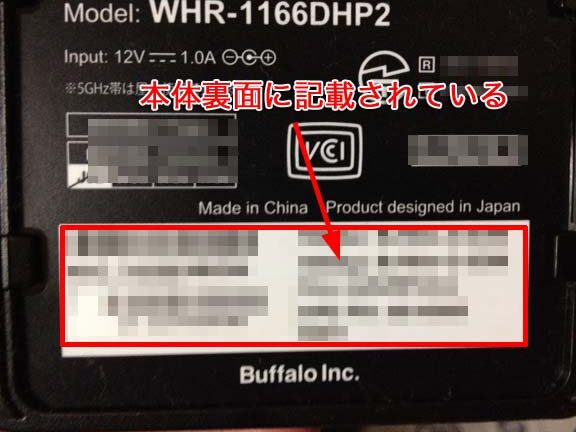
私たちの生活に欠かせないインターネット。特に、バッファローのWi-Fiルーターを使っている方は多いでしょう。しかし、「バッファロー wifi パスワード どこ」に困った経験はありませんか?初期設定や変更後にパスワードを忘れてしまうことは、意外とよくあることです。
バッファロー Wifi パスワードの確認方法
バッファローのWi-Fiパスワードを確認する方法には、いくつかの簡単な手順があります。私たちは以下の手順を通じて、パスワードを見つける方法を具体的に説明します。
管理画面へのアクセス
- ブラウザを開く。 Google ChromeやFirefoxなどのブラウザを選択します。
- アドレスバーにIPアドレスを入力する。 バッファローのルーターのデフォルトIPアドレス(通常は「192.168.11.1」)を入力します。
- ログインページが表示される。 管理画面に向けて、このページにアクセスします。
- ユーザー名とパスワードを入力する。 初期設定では、一般的にユーザー名は「admin」、パスワードは「password」や空欄のことが多いです。
- 「ログイン」ボタンを押す。 正しい情報を入力後、ログインします。
デフォルトパスワードの確認
- 管理画面のメニューを探す。 ログイン後、左側のメニューから「無線」または「Wi-Fi設定」を見つけます。
- Wi-Fiパスワードのセクションを探す。 「Wireless」タブや「無線設定」をクリックします。
- パスワードを確認する。 パスワード欄に記載された内容を確認します。場合によっては、パスワードが「●●●●」と表示されているかもしれません。
- 必要に応じて変更する。 新しいパスワードを設定したい場合は、適宜新しいパスワードを入力し、「適用」または「保存」をクリックします。
パスワードリセットの手順
バッファローのWi-Fiルーターのパスワードをリセットする際の手順はシンプルです。正しい手順を踏むことで、スムーズに新しいパスワードの設定ができます。
リセットボタンの位置
- リセットボタンは、Wi-Fiルーターの背面または底面にあります。
- 小さな穴に設置されている場合があるため、ペンや細い棒を用意しておくと良いでしょう。
リセット後の設定
リセットが終わったら、以下の手順で設定を進めます。
- Wi-Fiルーターの電源を入れる。 しばらく待つと、インジケーターランプが点灯します。
- ブラウザを開く。 アドレスバーにルーターのデフォルトIPアドレスを入力します。通常は「192.168.11.1」です。
- 管理画面にログインする。 デフォルトのユーザー名は「admin」、パスワードは「password」や「admin」となることが一般的です。
- 新しいパスワードを設定する。 設定メニューから「無線LAN設定」を選び、パスワードを入力後「保存」をクリックします。
- ルーターを再起動する。 設定変更を反映させるため、電源を切り、再度入れます。
セキュリティ対策
セキュリティ対策は、バッファローのWi-Fiルーターを保護するために重要です。パスワードのケアを行うことで、ネットワークを不正アクセスから守れます。以下のポイントに従い、セキュリティを強化しましょう。
強固なパスワードの作成方法
強固なパスワードを作成することで、セキュリティリスクが大幅に低下します。以下のステップを参考にして、効果的なパスワードを作成しましょう。
- 英数字、記号を組み合わせて使用する。
- パスワードの長さを8文字以上に設定する。
- 一般的な単語や誕生日など、簡単に推測できる情報を避ける。
- 類似の文字を使い、見た目を変える(例:「a」を「@」にする)。
- 異なるアカウントで同じパスワードを使わない。
定期的なパスワード変更の重要性
定期的にパスワードを変更することが、セキュリティを確保する鍵です。ネットワークが常に安全であるために、次のポイントを遵守しましょう。
- 少なくとも3ヶ月ごとにパスワードを変更する。
- 初期設定のパスワードを変更し、個別のパスワードを設定する。
- パスワード漏洩の情報が出た場合、ただちに変更する。
- 変更後、新しいパスワードを簡単に記憶できるようにする。
- パスワード管理ツールを使用し、安全に保管する。
よくあるトラブルシューティング
バッファローのWi-Fiルーターの使用中に直面する問題とその対処法について説明します。ここでは主に、パスワードを忘れた場合や設定が反映されない場合について焦点を当てます。
パスワード忘れた場合の対処法
パスワードを忘れた場合、以下の手順で対処します。
- ルーターの背面にあるリセットボタンを探す。これは通常、穴の中にあります。
- リセットボタンを押し続ける。約10秒間押すことで、設定が初期化されます。
- ルーターの電源を再起動する。リセット後、再度電源を入れ直してください。
- PCまたはスマートフォンでブラウザを開く。アドレスバーにデフォルトのIPアドレス(通常は192.168.11.1)を入力します。
- 管理画面にログインする。デフォルトのIDとパスワード(通常は「admin」)を使用します。
- 新しいパスワードを設定する。セキュリティを確保するために、複雑なパスワードを選びます。
設定が反映されない場合
- ルーターの電源を切る。約10秒間待ってから再度電源を入れます。
- ブラウザを再起動する。キャッシュの影響を避けるため、履歴をクリアします。
- 設定が正しく保存されているか確認する。管理画面で変更が反映されているかをチェックします。
- 接続デバイスを再起動する。PCやスマートフォンをリブートして、新しい設定を適用します。
- 他のデバイスで接続を試みる。異なるデバイスからネットワークに接続してみます。
Conclusion
バッファローのWi-Fiルーターを使う上でパスワード管理は非常に重要です。私たちは、設定や変更手順をしっかりと理解することで、快適なインターネット環境を維持できます。パスワードを忘れてしまった場合でも、リセット手順を知っていれば安心です。
さらに、強固なパスワードを作成し定期的に変更することがセキュリティ向上に繋がります。私たちのルーターを守るために、これらの対策を実践していきましょう。これからも安心してインターネットを楽しむために、正しい知識を持ち続けることが大切です。