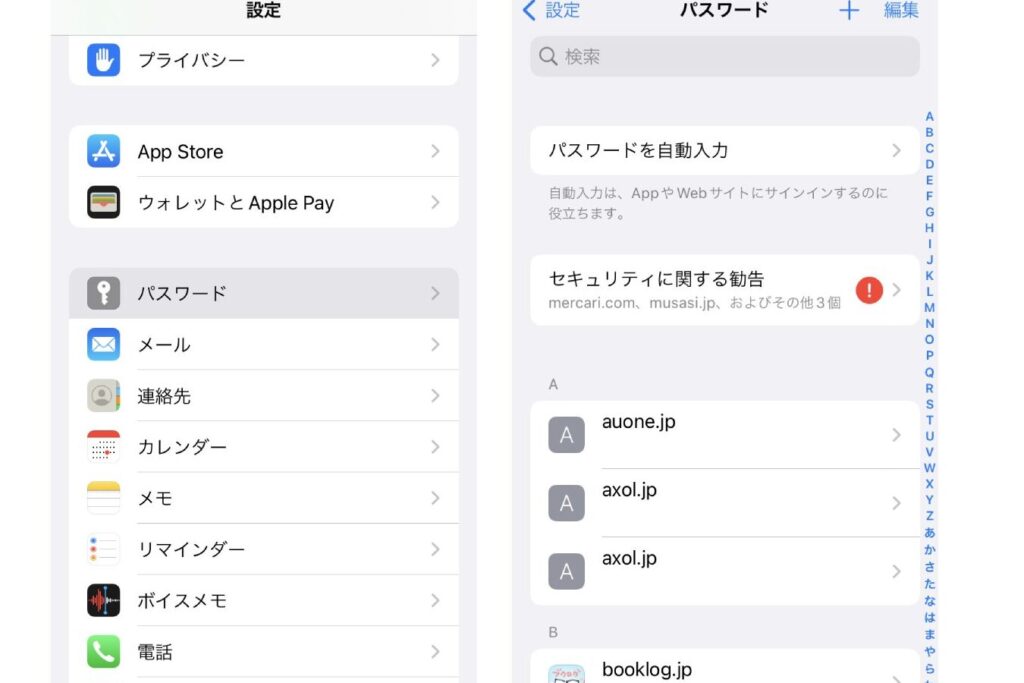
私たちのデジタルライフは、パスワードなしでは成り立ちません。しかし、数多くのアカウントを管理する中で、パスワードを忘れたり、使い回したりすることはありませんか?iPhone パスワードマネージャー どこにあるのかを知ることは、セキュリティを高めるための第一歩です。
iPhone パスワードマネージャーの重要性
iPhoneのパスワードマネージャーはセキュリティを強化するために欠かせません。なぜなら、多くのオンラインアカウントが存在する中で、パスワードの管理が非常に重要だからです。以下のステップを通じて、その重要性を理解しましょう。
- パスワードの生成を助ける。 パスワードマネージャーは強力なパスワードを自動生成します。
- パスワードの保存を簡素化する。 すべてのパスワードを安全に保存し、簡単にアクセスできます。
- パスワードの自動入力を利用する。 ウェブサイトにアクセスする際、自動でログイン情報を入力します。
- 安全性を向上させる。 一貫したパスワード管理で、アカウントのハッキングリスクを低減します。
- 二段階認証をサポートする。 追加のセキュリティステップを簡単に設定できます。
市販のパスワードマネージャー一覧
市販のパスワードマネージャーは、多様な機能を持ち、ユーザーのデジタルライフをサポートする。人気のアプリには、セキュリティの強化や利便性の向上がある。以下に、有名なアプリとその特徴を詳しく紹介する。
有名なアプリの紹介
- LastPass
LastPassは、ユーザー数が多いパスワードマネージャー。デバイス間での同期が可能で、パスワードの自動生成機能も備えている。
- 1Password
1Passwordは、業界で高い評価を受けている。直感的なインターフェースが特徴で、ファミリープランも提供している。 -
Dashlane
Dashlaneは、パスワードの監視機能があり、セキュリティダッシュボードを提供する。対面での身分証明もサポートしている。
- Bitwarden
Bitwardenは、オープンソースのパスワードマネージャー。無料で利用できるプランがあり、クラウドストレージのオプションも選べる。
各アプリの特徴
-
LastPass
- クラウドベースのストレージ
- パスワードの自動入力機能
- 無料版とプレミアム版の選択肢
-
1Password
- 旅行モードの機能
- 複数デバイスでの同期
- 二段階認証のサポート
-
Dashlane
- 無制限のパスワード保存
- セキュリティウォッチ機能
- VPNサービスの提供
- タイムロックの機能
- 自己ホスティングが可能
- 幅広いプラットフォーム対応
iPhone におけるパスワード管理の手法
iPhoneでのパスワード管理は、便利で安全な方法を提供します。ここでは、主に二つの方法について詳しく見ていきます。
iCloud キーチェーンの利用
iCloudキーチェーンを使うことで、パスワードの生成や保存が簡単になります。以下の手順で設定できます。
- iPhoneの設定を開く。
- 「ユーザー名」または「Apple ID」をタップ。
- 「iCloud」を選択。
- 「キーチェーン」をオンにする。
- 必要に応じて、iCloud キーチェーンを設定する。
- Safariを使用してウェブサイトにログイン、パスワードを保存するように求められた場合は「保存」をタップ。
- 次回以降は、自動でログインできる。
iCloudキーチェーンを使用することで、全てのデバイスでパスワードが同期され、セキュリティが強化されます。
サードパーティ製アプリの利用
多くの優れたサードパーティ製パスワードマネージャーが利用可能です。以下は、その設定手順です。
- App Storeを開く。
- 好みのパスワードマネージャーを検索する。
- アプリをダウンロードし、インストールする。
- アプリを開いて、アカウントを作成・設定する。
- 必要なパスワードを追加する。
- アプリのオートフィル機能を有効にする。
- ウェブサイトやアプリにパスワードを入力する際、パスワードマネージャーを使用する。
パスワードマネージャーの選び方
パスワードマネージャーを選ぶ際は、いくつかの重要なポイントを考慮する必要があります。これにより、自分たちに最適な選択ができ、デジタルセキュリティが向上します。
機能面のチェック
機能はパスワードマネージャーの重要な要素です。以下の機能を確認することが推奨されます。
- パスワード自動生成機能があること。強力なパスワードを簡単に作成できます。
- デバイス間の同期機能があれば便利。複数のデバイスでアクセス可能です。
- 自動入力機能を活用すると便利。ログインがスムーズになります。
- パスワードの監視やアラート機能があるか確認。安全性を向上させます。
- 二段階認証のサポートがあるとなお良い。追加のセキュリティが確保されます。
これらの機能を比較して、自分たちのニーズに合ったものを選びましょう。
セキュリティの評価
セキュリティはパスワードマネージャーを選ぶ上で最も重要な側面の一つです。以下の点をチェックしましょう。
- 暗号化方法を確認する。強力な暗号化技術を使用していることが重要です。
- データのローカル保存またはクラウド保存の選択肢があるか。好みに応じて選べます。
- 開発者の評判を調べる。信頼できる開発者からの製品を選ぶべきです。
- ユーザーからの評価やレビューを参考にする。実際の使用感が重要です。
- セキュリティ事故の履歴がないか確認する。過去の問題がないかも重要な判断材料です。
結論
私たちのデジタルライフを守るためにはパスワード管理が欠かせません。iPhoneのパスワードマネージャーを活用することでセキュリティを高められることが分かりました。自動生成や保存の簡素化などの機能は、私たちのアカウントを守る強力なツールです。
また、さまざまなパスワードマネージャーが存在し、それぞれの特徴を理解することで自分たちに最適な選択ができるようになります。安全で便利なパスワード管理を実現し、安心してデジタルライフを楽しんでいきましょう。