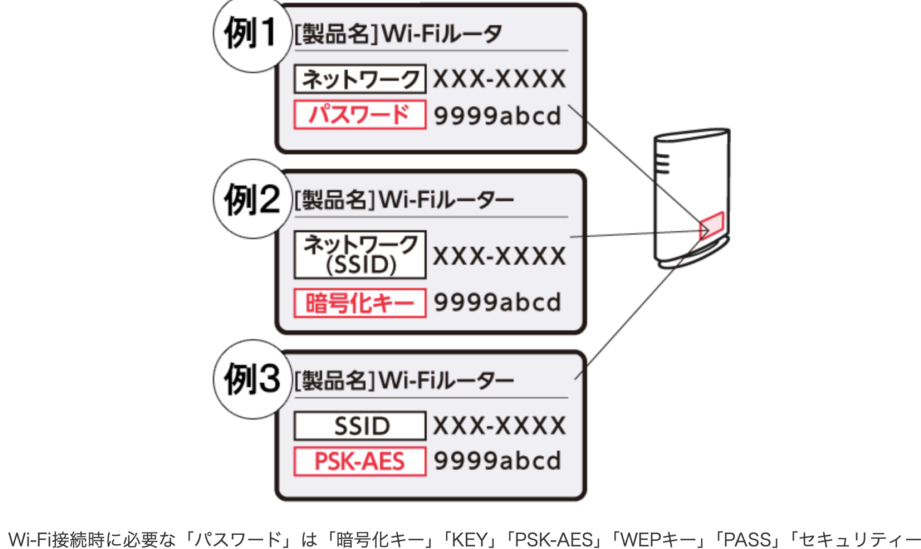
私たちが日常生活で欠かせないインターネット接続。その中でも、ワイハイは特に便利な存在です。しかし、ワイハイのパスワードを忘れてしまったり、確認したい時にどこで見つければいいのか悩むことはありませんか?ワイハイのパスワードはどこで確認できますかという疑問は、多くの人が抱える共通の悩みです。
ワイハイのパスワード確認方法
ワイハイのパスワードを確認する方法は、主に2つの方法があります。ルーターの設定画面にアクセスする方法と、スマートフォンアプリを使う方法です。それぞれの手順を明確に示します。
ルーター設定画面からの確認
ルーターの設定画面からワイハイのパスワードを確認する手順は次の通りです。
- ブラウザを開きます。 任意のウェブブラウザを使用してください。
- ルーターのIPアドレスを入力します。 一般的には「192.168.1.1」または「192.168.0.1」のどちらかです。
- ユーザー名とパスワードを入力します。 初期設定の場合、一般的には「admin/admin」または「admin/password」です。
- 設定メニューを表示します。 「ワイハイ」または「無線設定」のセクションを選択してください。
- パスワード欄を確認します。 現在のワイハイのパスワードが表示されます。
スマートフォンアプリを使った確認
- スマートフォンのアプリストアを開きます。 iOSまたはAndroidのいずれかを利用します。
- ルーター製造会社の公式アプリをダウンロードします。 例えば、TP-LinkやNECのアプリが代表的です。
- アプリを開きます。 初めて使用する場合、ルーターに接続してください。
- アカウントにログインします。 初期のユーザー名とパスワードを使用します。
- ワイハイ設定を探します。 「ワイハイ」や「ネットワーク」セクションに進みます。
- パスワードを表示します。 パスワードが確認できます。
パスワードリセットの手順
ワイハイのパスワードをリセットする方法を説明します。以下の手順を確認してください。
ルーターのリセット方法
- ルーターの電源を切る。
電源ボタンを押すか、コンセントから抜きます。
- リセットボタンを押す。
ルーターの背面または底面にある小さなリセットボタンを、ペンなどの尖ったもので約10秒間押し続けます。
- 電源を入れる。
電源を再接続し、ルーターが完全に起動するのを待ちます。
- 再設定する準備をする。
すべてのランプが正常に点灯することを確認します。これによりリセットが完了し、初期設定に戻ります。
新しいパスワードの設定
- ブラウザを開く。
インターネット接続ができるデバイスで、任意のブラウザを起動します。
- ルーターのIPアドレスを入力する。
たいてい「192.168.1.1」または「192.168.0.1」などのアドレスです。
- 管理者ログイン画面にアクセスする。
初期ユーザー名とパスワードを入力します(これらはルーターの底面に記載されていることがあります)。
- 設定メニューに移動する。
「無線設定」または「Wi-Fi設定」オプションを選択します。
- 新しいパスワードを設定する。
Wi-Fiパスワードの項目に新しいパスワードを入力し、変更を保存します。
- ルーターを再起動する。
新しい設定を反映するために、ルーターを一度再起動します。
提供されるサポート
ワイハイのパスワードに関するサポートは、いくつかの方法で提供されています。具体的には、プロバイダーへの問い合わせやオンラインサポートの利用が考えられます。それぞれの方法について、詳細を見ていきましょう。
プロバイダーへの問い合わせ
プロバイダーへの問い合わせは、迅速に問題を解決する手段です。以下の手順で進めていきましょう。
- 電話番号を確認する。 プロバイダーの公式サイトで、サポート用の電話番号を探します。
- 電話をかける。 必要に応じて、オペレーターにパスワードの確認を依頼します。
- 本人確認を行う。 質問される情報(契約者名やアカウント番号など)を用意しておきます。
- パスワードを取得する。 オペレーターから指示を受け、パスワードの取得や確認を行います。
オンラインサポートの利用
オンラインサポートも便利な選択肢です。次の手順で進めてください。
- プロバイダーの公式サイトにアクセスする。 サポートセクションを探します。
- サポートチャットを利用する。 ライブチャットやFAQが利用できる場合があります。
- 問い合わせフォームを記入する。 必要事項を記入し、送信します。
- 返信を待つ。 メールやチャットでの返信を受け取り、案内に従います。
注意点とセキュリティ
ワイハイのパスワード管理は非常に重要です。私たちは、適切に管理しないと、セキュリティリスクが増大することを認識しています。パスワードを管理するための具体的な手順は以下の通りです。
パスワード管理の重要性
- 定期的に変更する
パスワードは、3ヶ月ごとに変更しましょう。これにより、セキュリティを強化できます。
- 分かりやすいパスワードを避ける
誕生日や名前を含むパスワードは避けるべきです。より一般的でないフレーズを選ぶようにしましょう。
- 複数のパスワードを使用する
異なるアカウントには、異なるパスワードを設定します。一つのパスワードが漏えいしても他には影響が及びません。
- パスワード管理ツールの利用
信頼できるパスワード管理ツールを使用することで、複雑なパスワードを安全に保管できます。
セキュリティ対策
- 二段階認証を設定する
二段階認証を有効にすることで、アカウントへの不正アクセスを防止できます。これにより、セキュリティが大幅に向上します。
- 家族と共有する際は注意する
パスワードを家族と共有する場合、信頼できる相手にのみ行い、口頭やメッセージアプリではなく、安全な方法を選びます。
- マルウェア対策ソフトを導入する
デバイスにマルウェア対策ソフトをインストールし、常に更新しておきます。これで、ウイルスやマルウェアからデバイスを保護できます。
- 接続時のセキュリティを確認する
Conclusion
ワイハイのパスワードを確認する方法は意外と簡単です。ルーターの設定画面やスマートフォンアプリを利用することで、手軽にアクセスできます。また、パスワードを忘れた場合でもリセットが可能で、サポートを受ける手段も豊富にあります。私たちが日常的にインターネットを安全に利用するためには、パスワード管理とセキュリティ対策が欠かせません。これらのポイントを押さえて、快適なワイハイライフを楽しみましょう。