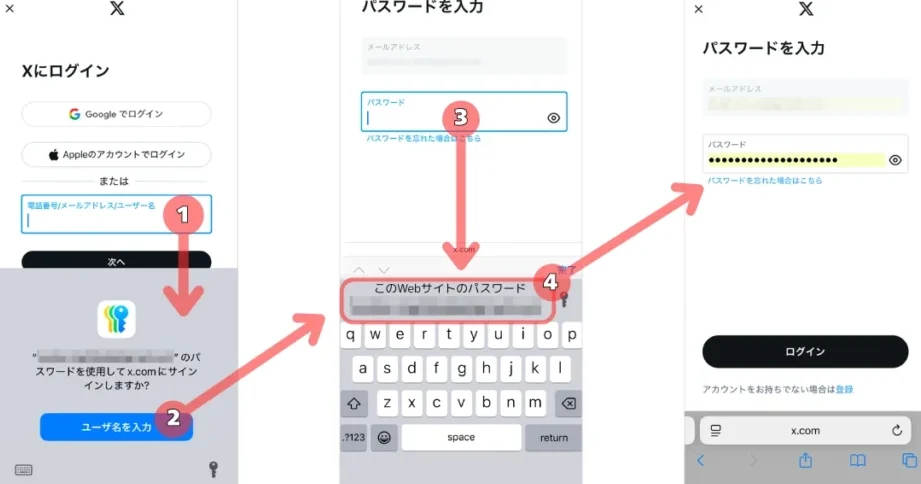
iPhoneを使っている私たちにとって、アカウントやパスワードの設定は非常に重要です。特に、セキュリティを強化するために、どこで設定を変更できるのかを知っておくことが必要です。「iPhone パスワードとアカウント 設定 どこ」とは一体何を意味するのでしょうか?この疑問に答えるために、私たちはiPhoneの設定メニューを詳しく探ります。
iPhone パスワードとアカウント 設定の重要性
iPhoneのパスワードとアカウントの設定は、セキュリティを守るために必須です。しっかり管理しないと、個人情報が危険にさらされる可能性があります。ここでは、設定を正しく行う手順を示します。
- 設定アプリを開く。ホーム画面で「設定」アイコンをタップします。
- ユーザー名をタップ。上部にある自分の名前をタップすると、Apple IDの情報が表示されます。
- 「パスワードとセキュリティ」を選択。ここでパスワードの変更や二段階認証の設定が行えます。
- パスワードを変更。必要に応じて「パスワードを変更」を選択し、指示に従います。
- アカウント情報を確認。他のアカウント設定や連携アプリを確認して、不要なアクセスを防ぎます。
iPhone でのパスワード設定の方法
iPhoneでのパスワード設定は、アカウントの安全性を確保するために重要です。以下に、パスワードを変更する手順を示します。
パスワードを変更する手順
- 設定アプリを開く
ホーム画面から「設定」アイコンをタップします。
- ユーザー名をタップする
画面の上部にある自分の名前をタップして、Apple IDの設定に移動します。
- 「パスワードとセキュリティ」を選択する
「パスワードとセキュリティ」をタップして、関連するオプションにアクセスします。
- 「パスワードを変更」を選ぶ
「パスワードを変更」を選択して、認証プロセスを開始します。
- 現在のパスワードを入力する
セキュリティのため、今のパスワードを入力します。
- 新しいパスワードを設定する
要求される新しいパスワードを入力し、強度を確認します。
- 新しいパスワードを再入力する
同じ新しいパスワードを再度入力し、確認します。
- 変更を保存する
右上の「保存」をタップして、パスワードの変更を確定します。
新しいパスワードの作成のコツ
- 長さを重視する
パスワードは最低でも12文字以上に設定します。
- 大文字と小文字を組み合わせる
アルファベットの大文字、小文字、数字、特殊文字を含めることで強度が増します。
- 容易に推測できないものを選ぶ
個人情報や辞書にある単語を避け、ランダムに文字を組み合わせたものを選びましょう。
- 異なるサイト用に使い分ける
同じパスワードを複数のアカウントで使わないようにし、それぞれに異なるものを設定します。
- 定期的に更新する
パスワードを定期的に変更することで、セキュリティを確保します。
アカウント設定の確認方法
アカウント設定の確認は、iPhoneのセキュリティを維持する上で重要です。以下の手順で、Apple IDやサードパーティアプリの設定を確認できます。
Apple ID の確認と管理
Apple IDを確認するために、以下の手順を実行します。
- 設定アプリを開く。 ホーム画面で、設定アイコンをタップします。
- 自分の名前をタップする。 リストの一番上にある自分の名前を選択します。
- Apple IDの情報を確認する。 表示された画面で、Apple IDに関する詳細を見ます。
- パスワードとセキュリティを選択する。 設定メニューから「パスワードとセキュリティ」を選びます。
- 必要に応じて変更を行う。 パスワード変更や二段階認証の設定が可能です。
サードパーティアプリのアカウント設定
- 設定アプリを開く。 ホーム画面から設定アイコンをタップします。
- 下にスクロールしてアプリを見つける。 設定メニュー内で、目的のアプリを探します。
- アプリをタップする。 選択したアプリの設定画面を開きます。
- アカウント情報を確認する。 サインイン情報やその他の設定が表示されます。
- 設定を必要に応じて変更する。 アカウント情報や通知設定を更新できます。
セキュリティの強化
私たちは、iPhoneのセキュリティを強化するために重要なポイントに焦点を当てます。特に、二段階認証の設定やパスワード管理アプリの利用が役立ちます。
二段階認証の設定
二段階認証を設定することで、アカウントの安全性が向上します。以下の手順に従って、簡単に設定できます。
- 設定アプリを開きます。
- 自分の名前をタップします。
- 「パスワードとセキュリティ」を選択します。
- 「二段階認証を有効にする」を選びます。
- 画面の指示に従って、電話番号や確認方法を追加します。
この設定が完了すると、ログイン時にコードが要求され、セキュリティが強化されます。万が一パスワードが漏洩しても、他の認証ステップがあるため安心です。
パスワード管理アプリの利用
パスワード管理アプリを使うことで、複数のパスワードを管理しやすくなります。具体的なアプリを使用する手順は以下の通りです。
- App Storeを開きます。
- 「パスワード管理アプリ」を検索して選択します。
- アプリをダウンロードしてインストールします。
- アプリを開き、安全なマスターパスワードを設定します。
- アカウント情報を入力し、管理を始めます。
Conclusion
iPhoneのアカウントやパスワード設定は私たちのデジタルライフを守るために欠かせません。設定メニューを通じて簡単にアカウント情報を確認しセキュリティを強化できることを理解することが重要です。特に二段階認証やパスワード管理アプリの活用は、私たちのアカウントをさらに安全に保つための有効な手段です。
これからも定期的に設定を見直し、セキュリティを高める努力を続けていきましょう。私たちの安全なデジタル環境を維持するためには、これらの手順を実践することが必要です。