私たちは、日常生活で数多くのオンラインアカウントを管理しています。その中でも、Googleアカウントは特に重要です。ですが、「Googleのパスワードはどうやって見るのか?」と疑問に思ったことはありませんか?パスワードを忘れたり、他のデバイスで確認したりする必要がある時、正しい手順を知っておくことが大切です。
Google のパスワードはどうやって見る
Google のパスワードを確認する手順は、簡単で明確です。以下のステップを一つずつ実行してください。
- Google アカウントにログインする。 Google の公式サイトにアクセスし、個人情報を入力してアカウントにサインインします。
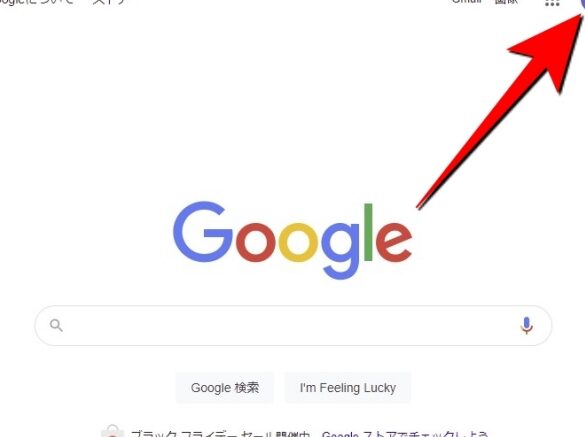
- セキュリティ設定に移動する。 アカウントの右上にあるプロフィールアイコンをクリックし、「Google アカウント」を選択します。
- 「セキュリティ」タブを選択する。 サイドメニューから「セキュリティ」をクリックし、関連設定を表示させます。
- 「パスワードマネージャー」を見つける。 セキュリティセクション内で「パスワードマネージャー」を探してください。
- 保存されたパスワードを確認する。 パスワードマネージャー内に保存されたサイトのリストが表示されます。確認したい Google サイトを選択します。
- パスワードを表示する。 選択したサイトの右側にある眼のアイコンをクリックし、パスワードを表示させます。再入力を求められることもありますが、これはセキュリティのためです。
パスワード管理の重要性
パスワード管理は、オンラインセキュリティを確保する上での基本です。特に、Googleアカウントのように重要な情報を含むアカウントでは、適切な管理が必要です。以下のポイントを考慮しましょう。
安全なパスワードの設定
安全なパスワードの設定は、アカウント保護の第一歩です。以下の手順を実行してください。
- 長さを確保する。 パスワードは少なくとも12文字以上に設定します。
- 大文字と小文字を混ぜる。 英字を大文字と小文字の両方で使用します。
- 数字を含める。 パスワード内に数字を追加することで強化します。
- 特殊文字を使う。 !, @, #, $, %などの記号を使用しましょう。
- 辞書の単語を避ける。 簡単な単語や一般的な情報は使わないようにします。
- 個人情報を避ける。 誕生日や名前などの情報を含めないようにします。
パスワードの変更方法
- Googleアカウントにログインする。 デバイスのブラウザからアカウントにアクセスします。
- セキュリティ設定に移動する。 プロフィールアイコンをクリックし、セキュリティを選択します。
- パスワードを見つける。 パスワードのオプションを選択します。
- 新しいパスワードを入力する。 強力な新しいパスワードを設定します。
- 変更を保存する。 最後に、変更ボタンをクリックして新しいパスワードを適用します。
Google アカウントの設定
Googleアカウントの管理には重要な設定が含まれています。特に、自分のログイン情報を正しく確認するための手順や、アカウントのセキュリティを強化するための設定が必要です。以下に具体的な手順を示します。
ログイン情報の確認
- Googleアカウントにログインします。
- 「アカウント」ページに移動します。
- 「セキュリティ」タブを選択します。
- 「パスワードマネージャー」をクリックします。
- 表示したいサービスを選択し、眼のアイコンをクリックしてパスワードを確認します。
- 必要に応じて再入力を行います。
これで、必要なログイン情報を簡単に確認できます。
2段階認証の設定
- Googleアカウントにログインします。
- 「セキュリティ」タブに移動します。
- 「2段階認証プロセス」をクリックします。
- 「開始」を選択し、指示に従って進みます。
- 使用する方法(SMSや認証アプリなど)を選択します。
- 確認コードを入力して設定を完了させます。
パスワードの表示方法
Googleのパスワードを表示する方法は、デバイスによって異なる。ここでは、ブラウザとスマートフォンの両方での手順を簡潔に示す。
ブラウザでの表示
- Googleアカウントにログインします。公式のログインページにアクセスし、必要な情報を入力してサインインします。
- 画面右上のプロフィールアイコンをクリックします。これにより、アカウントメニューが表示されます。
- 「Googleアカウント」を選択します。メニューからアカウント設定に移動します。
- 「セキュリティ」タブをクリックします。ここでアカウントのセキュリティ設定にアクセスします。
- 「パスワードマネージャー」を見つけます。保存されたパスワードのリストが表示されます。
- 表示したいサイトを探してクリックします。特定のGoogleサービスのパスワードが表示されます。
- 目のアイコンをクリックしてパスワードを表示します。セキュリティのために再入力を求められることがあります。
スマートフォンでの表示
- Googleアプリを開きます。アプリが最新のものであることを確認してください。
- 画面右上のプロフィールアイコンをタップします。アカウントの設定メニューが開きます。
- 「Googleアカウント」を選択します。アカウントの詳細設定に入ります。
- 「セキュリティ」タブをタップします。アカウントのセキュリティ設定を管理します。
- 「パスワードマネージャー」をタップします。ここで保存されたパスワードの一覧が表示されます。
- 確認したいウェブサイト名を選択します。関連するパスワードが表示されます。
- 目のアイコンをタップしてパスワードを表示します。再認証を求められる場合があります。
その他のセキュリティ対策
強力なパスワードの管理に加えて、他のセキュリティ対策も考慮することが重要です。これらの対策を通じて、アカウントの安全性を高めることができます。以下の手順を参考にして、適切なセキュリティ対策を実施しましょう。
- 二段階認証を有効にする: アカウントにログイン後、セキュリティタブから「二段階認証プロセス」を選び、指示に従って設定を進めます。
- セキュリティチェックを実施する: セキュリティタブにアクセスし、定期的に「セキュリティチェック」を実行して、アカウントの安全性を確認します。
- 不審な活動を監視する: アカウントの「最近のアクティビティ」を確認し、不明なログインやアクセスがないか確認します。
- アプリのアクセス権を見直す: 「サードパーティのアプリへのアクセス」を確認し、不要なアプリのアクセスを取り消します。
- 復元オプションを設定する: 予備のメールアドレスや電話番号を登録し、アカウントへのアクセスが困難な場合に備えます。
また、パスワードマネージャーの利用についても、これまでに述べた内容の延長としてお勧めします。特に複数のアカウントを管理している場合、一元的な管理が可能で利便性が高まります。パスワードマネージャーは、複雑なパスワードを自動生成し、安全に保存する機能を提供します。自分たちのアカウントを守るために、このようなツールの導入を検討しましょう。
Conclusion
Googleアカウントのパスワードを確認する手順を理解することは私たちのオンラインセキュリティを守るために不可欠です。正しい手順を踏むことで、必要なときに迅速にアクセスできるようになります。
また、パスワード管理だけでなく、二段階認証や定期的なセキュリティチェックも行うことで、アカウントの安全性をさらに高めることができます。私たちのデジタルライフを守るために、これらの対策をしっかりと実行していきましょう。安全なオンライン体験を楽しむために、引き続き注意を払いましょう。