私たちのデジタルライフはますます重要な情報で溢れています。だからこそ、セキュリティを強化するためにパスワード付きファイルをどうやって作るのかを知っておくことが大切です。これにより、大切なデータを守り、プライバシーを確保することができます。
パスワード付きファイルの重要性
パスワード付きファイルは、重要な情報を保護するための強力な手段です。個人情報やビジネスデータなど、機密性の高いデータを扱う際には特に重要です。以下にその理由を示します。
- データのプライバシーを守る。パスワード付きファイルは、未承認者からデータを守ります。これにより、大切な情報が漏洩するリスクが低くなります。
- 悪意のある攻撃からの防御。サイバー攻撃やウイルスに対抗する手段として、パスワードは非常に重要です。
- 法的保護の提供。特定の業界では、法律によってデータ保護が義務付けられています。パスワード保護は、法的要件を満たす一助となります。
- 安心感の提供。パスワード付きファイルを使用することで、情報管理の安心感が得られます。これにより、ビジネスや私生活にも良い影響を与えます。
主な方法
パスワード付きファイルを作成する方法には、主に2つの手段がある。ソフトウェアを使用する方法と、オンラインサービスを利用する方法だ。それぞれの手段を詳しく見ていこう。
ソフトウェアを利用する
ソフトウェアを使用してパスワード付きファイルを作る流れは以下の通り。
- ソフトウェアを選択する。 市販の圧縮ソフトやファイル暗号化ツールを選びます。
- ソフトウェアをインストールする。 ダウンロードし、指示に従ってインストールします。
- ファイルを選択する。 パスワードを設定したいファイルを選びます。
- パスワードを設定する。 指定されたフィールドに強力なパスワードを入力します。
- ファイルを保存する。 パスワード付きの状態でファイルを保存します。
このプロセスを通じて、私たちのデータを安全に保つことができる。一般的に、WinRARや7-Zip等のソフトウェアが推奨される。
オンラインサービスを利用する
オンラインサービスを使用することで、手軽にパスワード付きファイルを作成することが可能だ。手順は次のようになる。
- 信頼できるオンラインサービスを見つける。 検索を通じて、安全性の高いサイトを選びます。
- ファイルをアップロードする。 サイトの指示に従い、パスワードをかけたいファイルをアップロードします。
- パスワードを設定する。 ファイルに使用するパスワードを入力します。
- 圧縮ファイルをダウンロードする。 パスワードが設定されたファイルをダウンロードします。
具体的な手順
パスワード付きファイルを作成するには、適切な方法を選び、それに従った手順を実行することが重要です。以下に、WindowsとMacそれぞれの具体的な手順を示します。
Windowsの場合
- ソフトウェアをインストールする
信頼できる圧縮ソフトやファイル暗号化ツールをインストールします。例えば、WinRARや7-Zipが推奨されます。
- ファイルを選択する
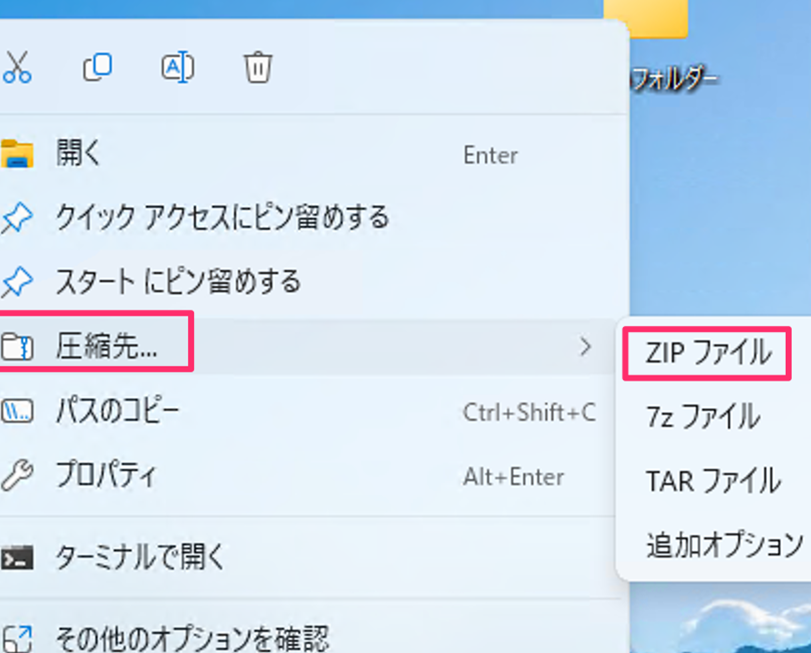
パスワードを設定したいファイルやフォルダを右クリックします。
- 圧縮オプションを選ぶ
メニューから「圧縮」を選択し、使用するソフトウェアのオプションをクリックします。
- パスワードを設定する
オプションの中にある「パスワードを設定」または「暗号化」にチェックを入れ、強力なパスワードを入力します。
- 圧縮ファイルを保存する
設定が完了したら、ファイルを圧縮し、指定した場所に保存します。
Macの場合
- ユーティリティを開く
アプリケーションフォルダ内の「ユーティリティ」フォルダを開き、「ターミナル」を選択します。
- 圧縮コマンドを入力する
圧縮したいファイルやフォルダを指定し、以下のコマンドを入力します。
zip -e [圧縮ファイル名].zip [対象ファイル]
- パスワードを入力する
コマンドを実行すると、パスワードを入力するように指示されます。設定したいパスワードを入力します。
- 圧縮の確認をする
指定した場所に.zipファイルが作成され、パスワード保護が適用されています。
- セキュリティを確認する
注意点
パスワード付きファイルを作成する際、いくつかの重要な注意点があります。セキュリティの強化とデータ保護の徹底が求められます。以下に、考慮すべきポイントを説明します。
パスワードの強度について
パスワードの強度を高めることは、ファイルのセキュリティを確保するための基本です。強いパスワードを設定するために、次の基準を参考にしてください。
- 8文字以上の長さに設定します。
- 大文字、小文字、数字、記号を組み合わせて多様性を持たせます。
- 辞書に載っている単語や一般的なフレーズは避けます。
- 他のアカウントとパスワードを使い回さないようにします。
このようにすれば、悪意のある攻撃からの防止が可能となり、他の情報と相関するリスクを減少させることができます。
データのバックアップ
データのバックアップは、ファイルが失われたり、壊れたりした場合の保護策です。万が一に備えて以下の手順を踏んでおくと安心です。
- 定期的にバックアップを行うスケジュールを設定します。
- 外部ストレージやクラウドサービスにデータを保存します。
- バックアップの手順を文書化し、他のメンバーと共有します。
- バックアップ後、データの整合性を確認します。
Conclusion
パスワード付きファイルを作成することは私たちのデジタルデータを守るための非常に重要なステップです。適切な方法を選び強力なパスワードを設定することでデータの安全性が大幅に向上します。私たちが紹介した手順を参考にすれば、どのプラットフォームでも簡単にパスワード付きファイルを作成できるでしょう。
また、定期的なデータのバックアップを忘れずに行うことが、さらなる安心感を提供します。これからも私たちの情報を守るために、パスワード付きファイルの活用を積極的に進めていきましょう。