私たちの生活に欠かせないインターネット。特に、ドコモ光を利用している方にとって、Wi-Fiのパスワードは非常に重要な情報です。しかし、ドコモ光のWi-Fiパスワードはどこに書いてあるのか、悩んでいる方も多いのではないでしょうか。初めて設定する際や、パスワードを忘れてしまった時、どこを探せばいいのか分からないこともあります。
ドコモ光 Wifi パスワードの重要性
ドコモ光のWi-Fiパスワードは、インターネット接続を安全に保つために不可欠です。パスワードがないと、他者による不正アクセスのリスクが高まります。セキュリティ上の理由から、私たち自身や家族のプライバシーを守るために、パスワードの管理が重要です。
以下に、Wi-Fiパスワードを確認または変更する手順を示します。この手順を実行することで、ネットワークの安全性を確保できます。
- ルーターの電源を入れます。 確実に電源が接続されていることを確認してください。
- ルーターに記載されているラベルをチェックします。 多くの場合、Wi-Fiパスワードが記載されています。
- 管理画面にアクセスします。 ブラウザを開き、ルーターのIPアドレスを入力します。一般的には「192.168.1.1」または「192.168.0.1」です。
- 管理者アカウントでログインします。 初期設定のユーザー名とパスワードでログインしてください。
- Wi-Fi設定セクションを探します。 通常、「無線設定」や「Wi-Fi設定」として表示されます。
- 現在のパスワードを確認または変更します。 必要に応じて、新しいパスワードを設定します。
- 変更を保存します。 設定変更を保存することで、新しいパスワードが適用されます。
パスワードの場所
ドコモ光のWi-Fiパスワードを見つける方法は複数あります。以下の点を確認して、必要な情報を得ましょう。
ルーターのラベル
- ルーターの電源を入れる: 作業を開始する前に、ルーターの電源スイッチを入れます。
- ルーターを確認する: ルーターの本体を確認し、背面または底面を見つめます。
- ラベルを探す: 「Wi-Fiパスワード」または「SSID」と表示されたラベルを探します。
- パスワードをメモする: ラベルに記載されたパスワードをメモします。
契約書の確認
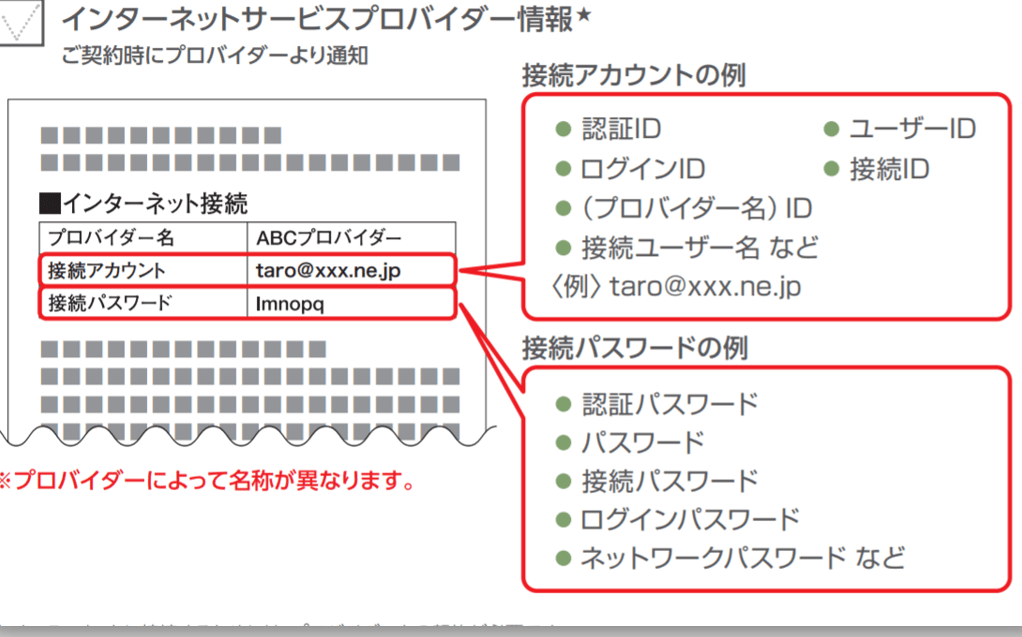
- 契約書を手に取る: ドコモ光を契約した際に受け取った契約書を用意します。
- 契約内容を確認する: 契約書の中からWi-Fiに関する情報を見つけます。
- パスワードを探す: 契約書に記載されているWi-Fiパスワードをチェックします。
- 必要な情報を記録する: パスワードを安全な場所に記録しておきます。
アプリや管理画面
- アプリをダウンロードする: スマートフォンに「ドコモ光」アプリをダウンロードします。
- ログインする: 契約情報とパスワードを用いてアプリにログインします。
- 設定メニューを開く: アプリ内で「設定」メニューを選択します。
- Wi-Fi設定を選ぶ: Wi-Fi設定セクションに進み、現在のパスワードを確認します。
- 必要に応じて変更する: パスワードを変更したい場合は、新しいパスワードを入力して保存します。
パスワードの変更方法
パスワードの変更は、Wi-Fiのセキュリティを強化するために重要です。以下の手順に従って、簡単にパスワードを変更できます。
手順と注意点
- ルーターの電源を入れる。電源が入った状態を確認する。
- ブラウザを開く。コンピュータやスマートフォンで使用する。
- 管理画面にアクセスする。ルーターのIPアドレスを入力する(多くの場合、192.168.1.1や192.168.0.1)。
- ログイン情報を入力する。依頼されたユーザー名とパスワードでログインする(通常は「admin」など)。
- Wi-Fi設定を探す。ナビゲーションメニューから「Wi-Fi設定」セクションを選択する。
- 現在のパスワードを確認する。設定画面で現在のWi-Fiパスワードを確認する。
- 新しいパスワードを設定する。安全性を考慮し、8文字以上の英数字を使用する。
- 変更を保存する。設定変更を保存し、新しいパスワードを適用させる。
- ルーターを再起動する。設定変更後、ルーターを再起動して新しい設定を反映する。
よくあるトラブルシューティング
アクセス中に問題が発生した場合には、次の点を確認します。
- ログイン情報が正しいか確認する。パスワードの入力ミスが多い。
- IPアドレスが正しいか確認する。ルーターのマニュアルを参照する。
- ブラウザのキャッシュをクリアする。キャッシュが古い情報を表示することがある。
- 他のデバイスからも試みる。異なるデバイスで管理画面にアクセスする。
- ルーターをリセットする。最終手段として、ルーターを工場出荷時設定に戻す。
まとめ
私たちは、ドコモ光のWi-Fiパスワードを確認・変更する手順を明確に整理しました。この情報は、特に初めて利用する方々や、パスワードを忘れた方々に役立ちます。以下に、具体的な手順を示します。
- ルーターの電源を入れる。電源が入っていないと、設定にアクセスできません。
- ルーターのラベルをチェックする。背面または底面に、デフォルトのWi-Fiパスワードが記載されています。
- ブラウザを開く。デバイスから、任意のブラウザを使います。
- 管理画面にアクセスする。ルーターのIPアドレスを入力し、アクセスします。
- ログイン情報を入力する。ユーザー名とパスワードを入力し、ログインします。初期設定の場合、ログイン情報はラベルにも記載されています。
- Wi-Fi設定セクションを探す。メニュー内に、Wi-Fi設定があるはずです。
- 現在のパスワードを確認する。ここで、入力されているパスワードを確認できます。
- 新しいパスワードを設定する。現在のパスワードを変更したい場合、ここで新しいパスワードを入力します。
- 変更を保存する。設定を保存することで、新しいパスワードが有効になります。
- ルーターを再起動する。新しい設定を反映させるために、必ず再起動が必要です。
Conclusion
ドコモ光のWi-Fiパスワードを見つける方法や変更手順を理解することで私たちはより安全にインターネットを利用できます。パスワードの管理はセキュリティ上非常に重要ですから、しっかりと把握しておきたいものです。
ルーターのラベルや契約書、アプリを活用することで、必要な情報に簡単にアクセスできます。これからも安心してインターネットを楽しむために、定期的にパスワードを見直し、適切な管理を心がけましょう。私たちのネットライフがより快適で安全なものになりますように。