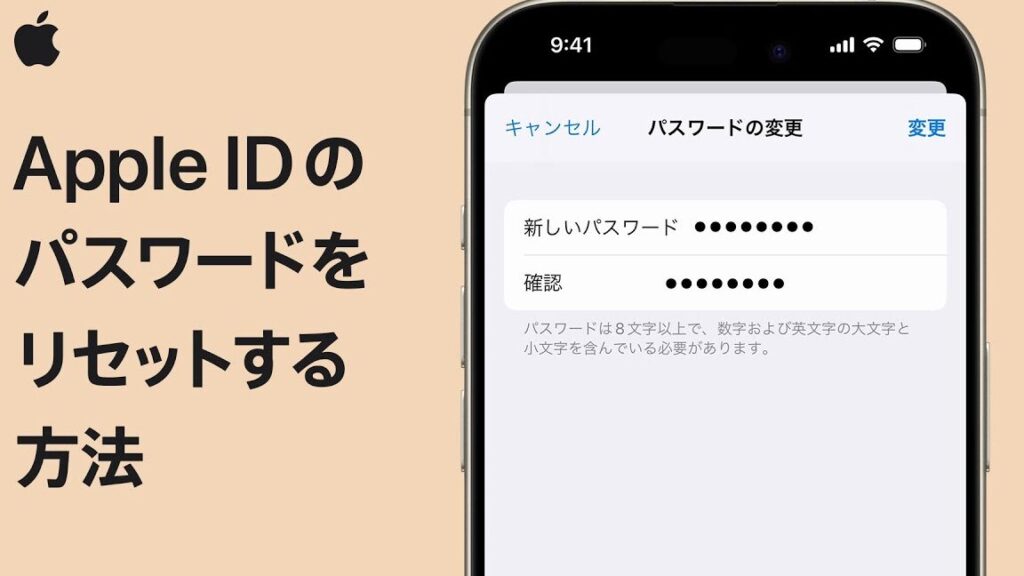
Apple IDのパスワードを変更したいけど、どうやってやるのか分からない?私たちもその悩みを抱えたことがあります。Apple IDは私たちのデジタルライフの中心であり、セキュリティを保つためには定期的にパスワードを更新することが重要です。
Apple IDのパスワードを変更する理由
Apple IDのパスワードを変更することにはいくつかの重要な理由があります。私たちのデジタルセキュリティを確保し、プライバシーを守るためには、強力で安全なパスワードが不可欠です。以下に、パスワード変更の主な理由を示します。
- セキュリティの向上 – 定期的にパスワードを変更することで、アカウントへの不正アクセスのリスクを減らせます。
- パスワード漏洩の防止 – データ breaches やフィッシング攻撃が増加しているため、古いパスワードが漏洩している可能性があります。
- アカウントの安全性確保 – 複数のサービスで同じパスワードを使用している場合、ひとつのアカウントが侵害されると、すべてのアカウントに影響を与えることがあります。
- 新しいセキュリティ機能への対応 – Appleは時折、新たなセキュリティ機能を導入します。パスワードを変更することで、これらの機能を適用しやすくなります。
- アカウント復旧の簡易化 – 必要なときにパスワードを変更しておくことで、アカウントにアクセスできる可能性が高まります。
Apple IDのパスワード変更の準備
Apple IDのパスワード変更には、いくつかの準備が必要です。適切な情報を確認し、セキュリティを確保することで、安全にパスワードを更新できます。
必要な情報の確認
パスワードを変更する前に、以下の情報を確認します。
- 現在のApple IDのメールアドレス:アカウントの確認に必要です。
- 現在のパスワード:パスワードを入力しなければ変更できません。
- 認証設定:二段階認証や二要素認証の設定を確認します。
- 安全な新しいパスワード:他のサービスでは使わない強固なパスワードを考えます。
これらの情報が揃っていると、スムーズに作業が進みます。
セキュリティの確認
パスワードの変更時には、明確な枠組みでセキュリティを確認します。以下の点に注意を払います。
- デバイスの信頼性:変更を行うデバイスが信頼できることを確認します。
- 最新のソフトウェア更新:デバイスやアプリのアップデートを行い、最新の状態にします。
- セキュリティ質問:設定したセキュリティ質問を思い出し、必要に応じて確認します。
- 未確認のログインアクティビティ:異常があれば、すぐにAppleサポートに連絡します。
パスワード変更の手順
iPhoneまたはiPadでの変更方法
- 設定アプリを開きます。 ホーム画面から「設定」をタップします。
- 自分の名前をタップします。 設定メニューの一番上にあります。
- パスワードとセキュリティを選択します。 ここから設定を行います。
- パスワードの変更をタップします。 画面の指示に従います。
- 現在のパスワードを入力します。 その後、新しいパスワードを設定します。
- 新しいパスワードを確認します。 同じパスワードを再入力して完了です。
Macでの変更方法
- Appleメニューから「システム環境設定」を選択します。 左上のAppleロゴをクリックします。
- Apple IDを選択します。 表示されるリストからApple IDをクリックします。
- パスワードとセキュリティをクリックします。 ここで設定を変更できます。
- パスワードの変更をクリックします。 指示に従って進めます。
- 現在のパスワードを入力します。 新しいパスワードを作成します。
- 新しいパスワードを確認します。 添え書きを再度入力し、変更を保存します。
ウェブブラウザでの変更方法
- Apple IDのサインインページにアクセスします。 ウェブブラウザを開き、Apple IDページに移動します。
- 自分のApple IDでサインインします。 メールアドレスとパスワードを入力します。
- セキュリティのセクションを選択します。 パスワードの変更オプションがあります。
- パスワードの変更を選択します。 指示に従って手続きを進めます。
- 現在のパスワードを入力し、新しいパスワードを設定します。 確認のため、再度新しいパスワードを入力します。
- 変更を保存します。 パスワード変更が完了です。
パスワード変更後の確認
パスワード変更後の確認は、セキュリティを守るために重要なステップです。我々は、以下の手順に従って新しいパスワードを適切にテストし、関連するサービスを再設定することを推奨します。
新しいパスワードのテスト
新しいパスワードを設定した後、必ずテストを行います。次の手順を試してみてください。
- Apple IDのサインインページにアクセスします。
- 新しいパスワードを入力します。
- サインインボタンをクリックします。
- アカウントにアクセスできるか確認します。
- 正しくサインインできれば、パスワードは機能しています。
パスワードのテストで問題がある場合は、再度新しいパスワードを設定する必要があります。
連携サービスの再設定
新しいパスワードを利用するためには、連携サービスの再設定が必要です。このプロセスもとても簡単です。次の手順を確認してください。
- 使用しているアプリやサービスの設定メニューにアクセスします。
- Apple IDに関連するアカウントを探します。
- 新しいパスワードを入力します。
- 保存をクリックして設定を更新します。
- 各サービスで再度サインインを試みて、確認します。
Conclusion
Apple IDのパスワードを変更することは私たちのデジタルライフを守るための重要なステップです。セキュリティを強化し、アカウントを安全に保つためには、定期的なパスワードの見直しが欠かせません。手順を理解し、適切な準備を整えることで、スムーズにパスワードを更新できるようになります。
新しいパスワードを設定した後は、必ずその確認を行いましょう。これにより、アカウントへのアクセスが確保され、連携サービスでも問題なく利用できるようになります。私たちのデジタルセキュリティは、日々の小さな努力から築かれていくものです。