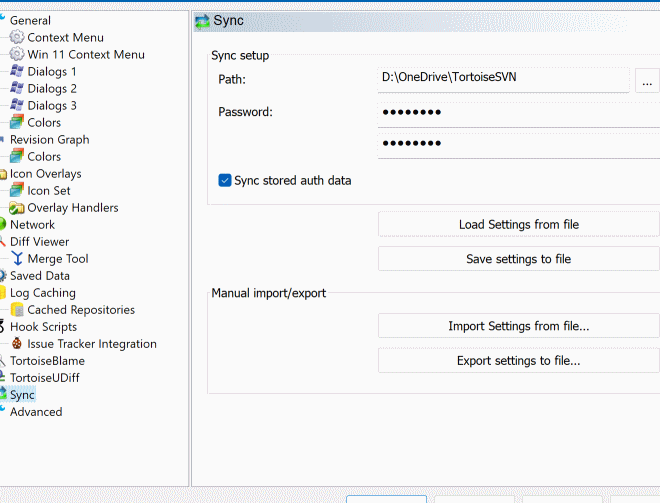
TortoiseSVNを使っていると、パスワードを何度も聞かれるという悩みに直面することがあるんじゃないでしょうか? これって非常に面倒で、作業の効率を下げる原因にもなりますよね。私たちも同じような経験をしたことがあるので、その解決策を探求してきました。
TortoiseSVNの基本
TortoiseSVNは、Subversion(SVN)のクライアントプログラムであり、バージョン管理を便利に行えるツールです。これにより、プロジェクトのコードやドキュメントの変更履歴を管理できます。
TortoiseSVNとは
TortoiseSVNは、使いやすいインターフェイスを持つオープンソースのSVNクライアントです。以下の特徴があります:
- 直感的な操作:リポジトリへのアクセスが簡単で、ドラッグ&ドロップでも利用可能。
- 多機能性:チェックアウトやコミット、更新などの基本操作に加え、差分表示、ログの閲覧などもサポート。
- 自動更新:作業中にリポジトリが更新されると、最新の状態を自動で取得。
利用頻度の高い機能
TortoiseSVNでよく使用される機能は以下の通りです:
- チェックアウト:リポジトリから作業コピーを取得します。
- コミット:ローカルの変更をリポジトリに反映します。
- 更新:リポジトリの最新の変更を作業コピーに適用します。
- 差分表示:変更されたファイルの内容を比較して確認します。
- ログの表示:変更履歴を確認し、各変更の詳細情報を取得します。
パスワードの入力について
TortoiseSVNを使用する際にパスワードを何度も入力させられる問題には、いくつかの原因があります。このセクションでは、その原因と一般的な解決策について詳しく説明します。
何が原因で何度も聞かれるのか
- 資格情報が正しく保存されていないことが原因で、パスワードを繰り返し要求される。
- SVNサーバーへの接続情報が不正確または変更された場合、正しいパスワードがあっても再入力を求められることがある。
- TortoiseSVNの設定が適切でない場合、資格情報の保存に関する問題が発生する可能性がある。
- ユーザーが異なる認証方法を使用している場合、たとえば、SSL証明書とユーザー名・パスワードが混在していると、混乱が生じることがある。
一般的な解決策
以下の手順を実行することで、TortoiseSVNでのパスワード入力の頻度を減らすことができます。
- 設定を確認する: TortoiseSVNの設定メニューから、認証情報が正しく入力されているか確認します。
- 資格情報を削除する: 古い資格情報を削除し、新たに入力し直すことで解決することがあります。
- サーバーの接続情報を更新する: サーバーのアドレスやポート番号が変更された場合、正しい情報を設定します。
- キャッシュをクリアする: TortoiseSVNのキャッシュをクリアすることで、以前のセッションの問題を解消できます。
- SSL設定を確認する: SSL接続を使用している場合、証明書の設定が正しいか確認します。
設定と対策
パスワードを何度も求められる問題を解決するためには、正しい設定と対策が必要です。以下の手順を参考にして、効果的に設定を行いましょう。
パスワード保存の設定
- TortoiseSVNを開く
TortoiseSVNを起動します。
- 設定メニューを選択する
メニューバーから「設定」を選んでクリックします。
- 認証情報を確認する
左側のメニューから「認証情報」を選択し、保存されている情報を確認します。
- 不正確な情報を削除する
必要のない認証情報をリストから削除します。
- 新しい資格情報を追加する
SVNサーバに接続するときに、新しいパスワードを入力し、正しく保存されることを確認します。
認証情報の管理
- 認証情報の更新
一度設定したパスワード情報が古い場合、手動で更新する必要があります。
- キャッシュをクリアする
キャッシュが原因で問題が発生する場合があるため、「設定」メニューからキャッシュをクリアします。
- SSL設定の確認
SSL接続が必要な場合、SSLの設定を適切に行います。
- サーバー設定を見直す
SVNサーバとの接続情報や認証方式が正しいか再度確認します。
- 接続テストを行う
設定が完了したら、実際に接続してみて正常に動作するかチェックします。
トラブルシューティング
パスワードを何度も求められる問題の解決には、いくつかの手順を踏むことが重要です。以下のステップに従えば、スムーズに設定を行うことができます。
よくある問題と解決法
以下の手順を実行して、一般的な問題を解決します。
- TortoiseSVNを起動します。
- 設定メニューを開くために、右クリックメニューから「設定」を選択します。
- 認証情報のセクションに移動します。
- 保存されているパスワードを確認し、不正確な情報を削除します。
- 新しい資格情報を追加し、必要であれば古い情報を手動で更新します。
- キャッシュをクリアして、古い認証情報の影響を排除します。
- SSL設定を確認し、正しい設定が行われているかチェックします。
- 設定が完了したら、接続テストを実施して、正常に動作することを確認します。
この手順を行うことで、多くの場合、パスワードを再度求められることが解消されます。
ユーザーの声
実際のユーザーからのフィードバックには、いくつかの共通した意見があります。ユーザーは、以下のようなポイントを挙げています:
- 設定後すぐに問題が解決した
- 手順が明確で、実行が簡単だった
- 古い資格情報を削除すると、改善された
- SSL設定を見直したことで、つながりやすくなった
Conclusion
TortoiseSVNを使っているときにパスワードを何度も求められる問題は本当に煩わしいですが適切な設定を行うことで解決可能です。私たちが紹介した手順を実践すれば作業の効率が大幅に向上します。
ユーザーからのフィードバックも参考にしながら設定を見直すことで、問題が改善されることが多いです。これからもTortoiseSVNを快適に利用できるように、定期的な設定の確認を心掛けましょう。私たちの知識を活かして、よりスムーズな開発環境を整えていきたいですね。