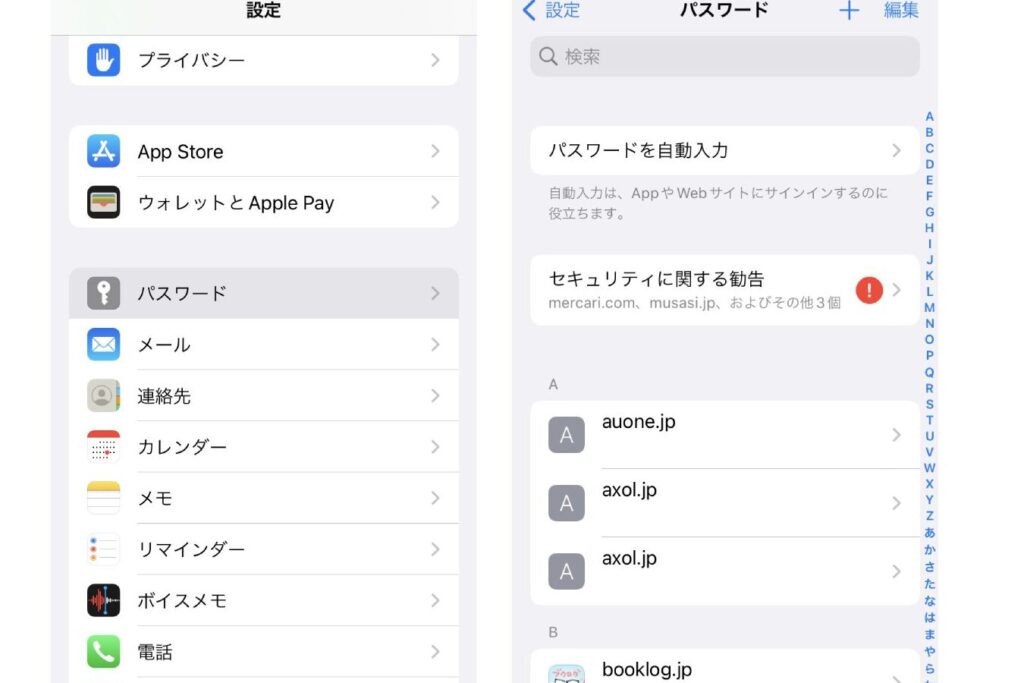
iPhoneを使っている私たちにとって、パスワード管理は欠かせないものです。日々の生活の中で、さまざまなアプリやウェブサイトにログインするために、パスワードを覚えておくのは大変ですよね。そこで気になるのが「iPhone パスワード保存 どこで見れる」という点です。自分のパスワードを簡単に確認できる方法があれば、もっと便利に使えるのにと思いませんか?
iPhone パスワード保存の基本
iPhoneにおけるパスワード保存の仕組みは、ユーザーの利便性を向上させるために設計されています。特に、複数のアプリやウェブサイトでのログイン情報を管理する際に役立ちます。
パスワード保存の仕組み
iPhoneでは、パスワードを安全に管理できる機能が組み込まれています。この仕組みは、以下のステップで理解できます。
- 設定アプリを開く。 ホーム画面から設定アイコンをタップします。
- 「パスワード」セクションを選択。 設定メニュー内で「パスワード」を見つけてタップします。
- Face IDまたはTouch IDで認証する。 パスワードの表示には生体認証が必要です。
- 保存されたパスワードを確認する。 保存されているパスワード一覧が表示されるので、必要な情報を見つけます。
この仕組みにより、我々は面倒なパスワード管理から解放されます。新しいアカウントを作成する際、iPhoneがパスワードを自動的に生成し、保存を提案してくれます。
iCloud キーチェーンとは
iCloudキーチェーンは、iCloudサービスの一部であり、パスワードやクレジットカード情報を安全に保存する仕組みです。これは以下の特徴を持っています。
パスワードの確認方法
iPhoneに保存されたパスワードを確認するのは簡単です。以下で、設定アプリとSafariブラウザを使った具体的な手順を示します。
設定アプリから確認する
- iPhoneの設定アプリを開く。
- 「パスワード」を選択。
- Face IDまたはTouch IDで認証。
- リストから確認したいウェブサイトをタップ。
- 保存されたパスワードが表示される。
この方法では、簡単に保存したパスワードを確認できます。特に必要に応じて、ログイン情報を管理する際に便利です。
Safari ブラウザでの確認
- Safariブラウザを開く。
- 画面下部の「ブックマーク」をタップ。
- 「パスワード」オプションを選択。
- Face IDまたはTouch IDで認証。
- 表示されたリストから、確認したいウェブサイトを見つける。
パスワード管理のヒント
パスワード管理は、iPhoneを安全に使うための基本です。ここでは、パスワードの作成や更新について、具体的な方法を紹介します。
強力なパスワードの作成方法
強力なパスワードは、セキュリティの最初の防衛線です。以下の手順で、効果的なパスワードを作成できます。
- 長さを持たせる:最低12文字以上を目指します。
- 文字種を混ぜる:大文字、小文字、数字、記号を組み合わせます。
- 予測不可能な単語:辞書にある単語や個人情報は避けます。
- フレーズを使う:意味のあるフレーズを基に、単語を組み合わせます。
- パスワードマネージャーを検討:複雑なパスワードを管理するためにツールを利用します。
パスワードの定期的な更新
定期的にパスワードを更新することで、不正アクセスのリスクを低減できます。次のステップで、簡単に更新ができます。
- 設定アプリを開く:iPhoneの設定にアクセスします。
- 「パスワード」を選択:リストから確認したいアカウントを見つけます。
- 新しいパスワードを作成:強力なパスワードを入力し、確認サイトに入力します。
- 更新を保存:新しい情報を保存して、ログイン時に反映させます。
- 定期的に見直す:3〜6ヶ月ごとにパスワードを確認して更新します。
トラブルシューティング
パスワード管理で困ることはあります。具体的に、パスワードが見つからない場合や、iPhoneの再起動・設定リセットが必要な場合について詳しく説明します。これから示す手順に従い、スムーズに問題を解決しましょう。
パスワードが見つからない場合
もし、保存したパスワードが見つからない場合、以下の手順を試してください。
- 設定アプリを開く。 ホーム画面から設定のアイコンを選択します。
- 「パスワード」を選択する。 下にスクロールし、「パスワード」をタップします。
- Touch IDまたはFace IDで認証する。 この認証により、保存されたパスワードにアクセス可能になります。
- 一覧から該当のウェブサイトを探す。 検索バーを使い、目的のサイト名を入力すると速やかに見つかります。
- パスワードを確認する。 選択したサイトをタップすると、パスワードが表示されます。
iPhone の再起動と設定リセット
場合によっては、iPhoneの再起動や設定リセットが解決策になることがあります。手順は以下の通りです。
- iPhoneの電源ボタンを長押しする。 電源メニューが表示されるまで、ボタンを押し続けます。
- スライダーを動かして電源を切る。 表示されたスライダーを右に滑らせて、iPhoneを完全にシャットダウンします。
- 数秒待ってから再度電源ボタンを押す。 これにより、デバイスが再起動します。
- 設定アプリに移動する。 再起動後、再度設定を開きます。
- リセットオプションを選択する。 「一般」から「リセット」へ進み、「全ての設定をリセット」を選択します。
Conclusion
iPhoneでのパスワード管理は私たちのデジタルライフをより快適にしてくれます。設定アプリから簡単にパスワードを確認できることで、面倒な管理から解放されます。iCloudキーチェーンを活用することで、セキュリティを保ちながらも便利に情報を持ち歩けます。
また、強力なパスワードの作成や定期的な更新を心がけることで、不正アクセスのリスクを低減できます。トラブルシューティングの手順を知っておくことで、問題が発生した際にも安心です。私たちのiPhoneを最大限に活用し、安心して日常生活を楽しみましょう。