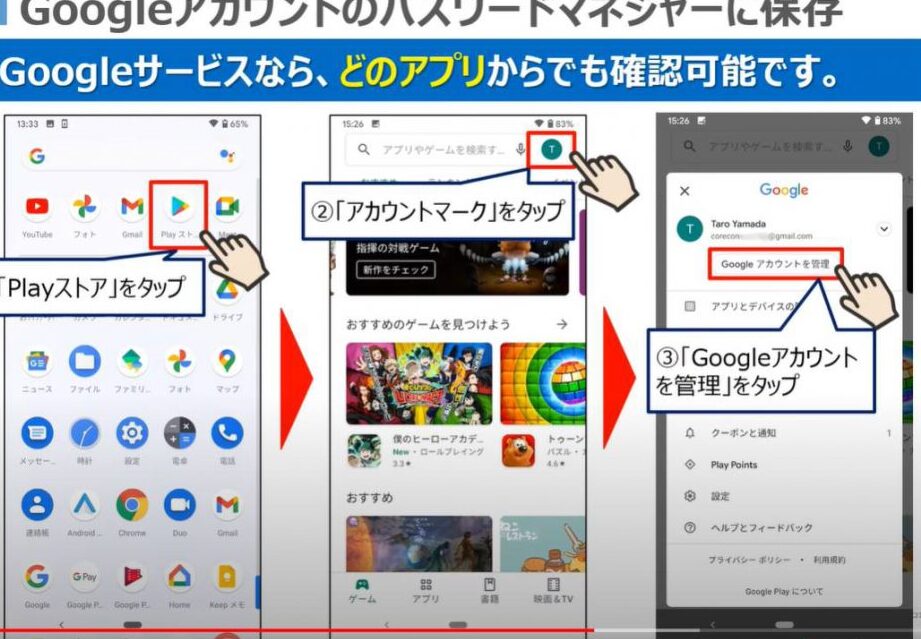
私たちのデジタルライフがますます多様化する中で、**パスワードマネージャーはどこにありますか**という疑問が浮かび上がります。多くのアカウントを持つ私たちにとって、パスワードの管理は欠かせません。安全で効率的な方法を見つけることが、私たちのオンラインセキュリティを守る鍵となります。
パスワードマネージャーの重要性
パスワードマネージャーは、私たちのデジタルセキュリティを守る上で欠かせないツールです。多くのアカウントやパスワードを持つ現代では、これらを手動で管理することは困難です。以下に、パスワードマネージャーが重要な理由を説明します。
- 安全なパスワード生成: パスワードマネージャーは、強力なパスワードを自動生成します。
- 一元管理: 全てのアカウントの情報を一つの場所で管理できるため、手間が省けます。
- アクセスの簡素化: ログイン情報を覚える必要がなく、素早くアクセス可能です。
- セキュリティの強化: パスワードの使い回しを防ぎ、データ漏洩のリスクを減らします。
- バックアップ機能: データが消失しても、復元できる仕組みが整っています。
主な機能
パスワードマネージャーには、ユーザーにとって便利で安全な機能が満載です。以下に、主な機能を紹介します。
自動入力
パスワードマネージャーは、ウェブサイトへのログインを迅速に行うための自動入力機能を提供します。この機能により、ユーザーはどのように手間を減らすことができるかを見ていきます。
- パスワードマネージャーをインストール します。公式サイトからダウンロードしてください。
- アカウントを作成 します。メールアドレスを入力し、認証を行います。
- ブラウザ拡張機能を追加 します。指示に従ってインストールします。
- 自動入力の設定を確認 します。設定メニューで自動入力オプションを有効にします。
- ログイン情報を保存 します。ウェブサイトにログインした際に、パスワードの保存を選択します。
- 次回ログイン時に自動入力 されることを確認します。ユーザー名とパスワードが自動で入力されるはずです。
パスワード生成
パスワードマネージャーのパスワード生成機能は、安全なパスワードを自動で作成します。この機能は、どのようにして強力なパスワードを容易に生成できるかを示します。
- アプリを開く します。インストール済みのパスワードマネージャーアプリを起動します。
- パスワード生成機能を選択 します。メニューから「パスワード生成」を選びます。
- 要求の設定を調整 します。文字数や特殊文字の使用を選択できます。
- 生成ボタンをクリック します。新しいパスワードが生成されます。
- 生成されたパスワードを保存 します。保存オプションを選択し、所定のアカウント情報にリンクさせます。
おすすめのパスワードマネージャー
私たちが今日推奨するパスワードマネージャーは、安全で便利なデジタルアカウント管理を実現します。次のセクションでは、無料と有料の選択肢について詳しく説明します。
無料の選択肢
以下に、使いやすく人気のある無料のパスワードマネージャーを紹介します。
- LastPass: 限定的な機能が利用可能ですが、基本的なパスワード管理に便利です。
- Bitwarden: オープンソースで高機能、複数の端末で同期できます。
- Keeper: 無料プランでのセキュリティ機能が充実しており、使いやすさでも定評があります。
有料の選択肢
私たちが推奨する有料のパスワードマネージャーには、さらに強力な機能があります。
- 1Password: 多機能で、業界最高のセキュリティを誇ります。個人用とビジネス用のプランがあります。
- Dashlane: 自動パスワード変更機能があり、直感的なインターフェースが特徴です。
- NordPass: 高度な暗号化技術を使用しており、使いやすさも優れています。
パスワードマネージャーの導入方法
パスワードマネージャーの導入は、デジタルセキュリティを強化するための重要なステップです。以下の手順に従って、簡単に導入できます。
- パスワードマネージャーを選ぶ。自分のニーズに合ったマネージャーを選択しましょう。例えば、LastPassやBitwardenなどがあります。
- 公式サイトにアクセスする。選んだパスワードマネージャーの公式サイトに訪問します。
- アカウントを作成する。メールアドレスと安全なパスワードを使って、新しいアカウントを登録します。
- アプリをダウンロードする。スマートフォンやPCにアプリをダウンロードしてください。
- アプリをインストールする。ダウンロードしたアプリを開いて、インストールプロセスを完了します。
- アカウントにログインする。作成したアカウント情報を使い、アプリにログインします。
- パスワードをインポートする。既存のパスワードをインポートし、一元管理を開始します。
- 自動入力機能を設定する。ウェブサイトに簡単にログインできるように、自動入力を設定します。
- セキュリティ設定を確認する。二段階認証などの追加のセキュリティ機能を有効にします。
- 新しいパスワードを生成する。マネージャーの生成機能を利用し、安全なパスワードを作成します。
セキュリティ対策
パスワードマネージャーの利用は、オンライン活動の安全性を高めるための効果的な方法です。以下の手順に従って、パスワードマネージャーを活用し、セキュリティ対策を強化しましょう。
- アカウントの選定を行う: 自分に合ったパスワードマネージャーを調査し、機能や価格を比較します。
- 公式サイトにアクセスする: 選んだパスワードマネージャーの公式サイトへ移動します。
- アカウントを作成する: 必要な情報を入力して、新しいアカウントを登録します。
- アプリをダウンロードする: デバイスに対応したアプリをダウンロードして、インストールを完了させます。
- ログインを行う: 作成したアカウント情報を使ってアプリにログインします。
- 既存のパスワードをインポートする: 多くのマネージャーは、他のサービスからパスワードをインポートする機能を持っています。
- セキュリティ設定を確認する: 2段階認証などのセキュリティオプションを有効にして、安全性を高めます。
- 新しいパスワードを生成する: サイトやサービスごとに異なる強固なパスワードを生成し、保存します。
- 自動入力機能を設定する: 自動入力機能を使って、ログインがスムーズに行えるように設定します。
Conclusion
パスワードマネージャーは私たちのデジタルライフを守るための強力なツールです。安全なパスワード生成や一元管理を通じて、オンラインセキュリティを大幅に向上させることができます。私たちが紹介したおすすめのマネージャーを参考にしながら、自分に合ったものを選ぶことで、より安心してインターネットを利用できるようになります。
導入も簡単で、手順を踏むことで、すぐにでもその利便性を実感できるでしょう。これからのデジタル社会において、パスワードマネージャーは欠かせない存在となるはずです。私たちもこのツールを活用し、安全なオンライン環境を築いていきましょう。