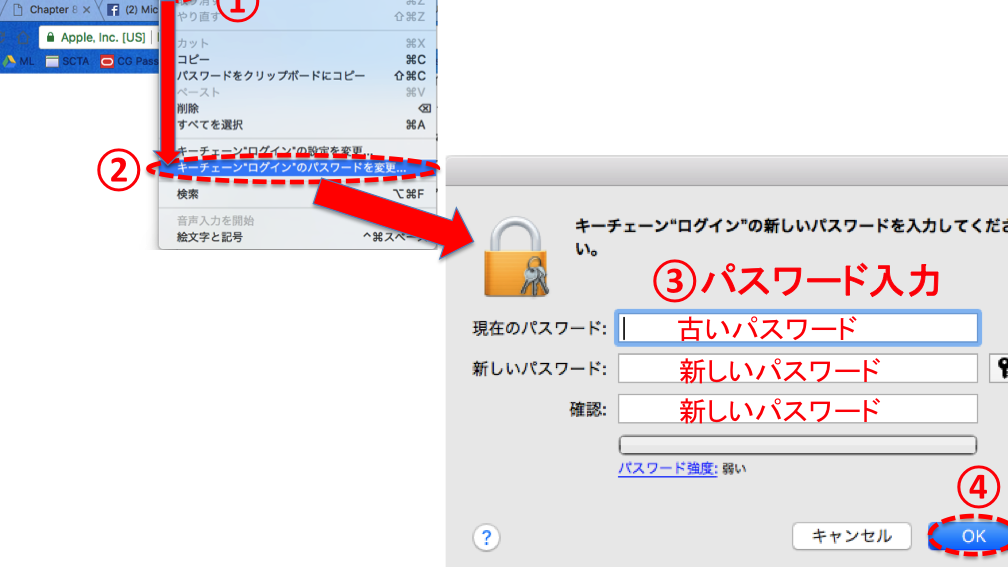
Macを使っていると、iCloudのパスワードを何度も聞かれることに悩まされることがありますよね。この現象は、私たちにとって非常にストレスフルで、作業の効率を下げる要因にもなります。なぜこれが起こるのか、そしてどのように解決できるのかを理解することが重要です。
iCloud パスワードの基本
iCloud パスワードは、Apple のサービスを利用する際に必要な重要な情報です。このパスワードが求められる理由は、アカウントのセキュリティを守るためです。
iCloud パスワードとは
iCloud パスワードとは、Apple ID に関連付けられたパスワードのことです。このパスワードを使って、iCloud にアクセスし、データを保存できます。iCloud パスワードは、次の目的で使用されます。
- データのバックアップ: 写真や書類、アプリデータなどが自動的にバックアップされる。
- デバイスの同期: 複数の Apple デバイスで情報を共有できる。
- セキュリティの確保: 重要な情報を保護するために、安全性が高い。
iCloud の役割
iCloud は、Apple のクラウドストレージサービスで、様々な機能を提供します。このサービスの主要な役割は以下の通りです。
- データの保存と同期: 写真やビデオ、ファイルをクラウドに保存し、iPhone、iPad、Mac などのデバイス間で同期する。
- 音楽やアプリの共有: 購入した音楽やアプリを家族とシェアすることができる。
- デバイスの追跡: 盗難や紛失時にデバイスを追跡する機能を提供する。
Mac での iCloud パスワードの頻発
一般的な原因
- アカウント設定の不具合: アカウント設定が正しくない場合、パスワードの入力を繰り返し求められることがあります。
- ソフトウェアのバグ: macOS のバージョンが古いか、不具合がある場合、パスワードのリクエストが頻発します。
- iCloud サービスの問題: Apple サーバー側で問題が発生していると、パスワードを要求されることがあります。
- ネットワークの障害: インターネット接続が不安定な場合、iCloud との通信が途切れ、パスワード入力を繰り返し求められることがあります。
利用者の体験談
- 利用者A: 「iCloudの設定を見直したら、パスワードを要求される回数が減りました。」
- 利用者B: 「ソフトウェアを最新のものにアップデートしたことで、問題が解消されました。」
- 利用者C: 「時々、Appleのサーバーに問題があったようで、数時間たってから正常に戻りました。」
iCloud パスワードの管理方法
iCloudパスワードの管理は、セキュリティの維持と利便性向上に重要です。このセクションでは、パスワードの変更手順と自動入力機能の活用法について詳しく説明します。
パスワードの変更手順
以下の手順に従って、iCloudパスワードを変更できます。
- Apple IDの管理ページにアクセスする。
- 「アカウント設定」を選択する。
- 「パスワードを変更」をクリックする。
- 現在のパスワードを入力する。
- 新しいパスワードを入力し、確認する。
- 「保存」をクリックして変更を完了する。
これらの手順でパスワードが成功裏に変更されます。他のデバイスでも新しいパスワードを入力する必要があります。
自動入力機能の活用
自動入力機能を活用すると、パスワードの入力が省略でき、便利です。この機能を有効にするには、以下の手順を実行します。
- 「システム環境設定」を開く。
- 「ユーザーとグループ」を選択する。
- 自分のアカウントを選択する。
- 「ログインオプション」を開く。
- 「自動ログインを有効」にチェックを入れる。
トラブルシューティング
iCloudパスワードを何度も求められる問題を解決するために、以下の手順を実行します。これらの手順を確実に守ることで、多くの問題が解消される可能性があります。
設定の確認
- Appleメニューを開きます。
- **「システム環境設定」**をクリックします。
- **「Apple ID」**を選択します。
- アカウントの**「パスワードとセキュリティ」**をクリックします。
- 正しいApple IDが表示されていることを確認します。
- パスワードが正しいかどうか、再入力してみます。
この設定を確認することで、アカウント情報の不整合を修正できます。
他のデバイスとの同期
- すべてのデバイスでiCloudにログインしているか確認します。
- 各デバイスの**「設定」**を開き、iCloudの設定を確認します。
- **「サインイン」**していることを確認します。もしサインアウトしている場合は、再度サインインします。
- ソフトウェアの更新を実施します。各デバイスの最新のアップデートが適用されているか確認します。
- iCloudサービスが正常に動作しているか、Appleのサポートページで確認します。
結論
iCloudパスワードを何度も求められる問題は、私たちの作業に大きな影響を与えます。原因を理解し適切な対策を講じることで、ストレスを軽減し効率を向上させることができます。設定の見直しやソフトウェアのアップデートは、問題解決に向けた第一歩です。
また、パスワードの管理方法を工夫することで、日常の煩わしさを減らすことが可能です。私たちの提案を参考にして、快適なMacライフを楽しみましょう。問題が解決しない場合は、Appleのサポートを利用することも検討してみてください。