私たちが日常生活で欠かせないものの一つが、Wi-Fiです。しかし、何気なく使っているそのWi-Fiのパスワード、どこに書いてあるのか分からなくなることってありませんか?特に新しいルーターを設定したり、友人を招待したりする際に、パスワードをすぐに見つけられないと困りますよね。
Wi-Fi パスワードの基本
Wi-Fi パスワードはネットワークへのアクセスを制御する重要な要素です。私たちのデバイスを安全に保つには、正しいパスワードにアクセスすることが不可欠です。
Wi-Fi パスワードとは
Wi-Fi パスワードとは、無線ネットワークへの接続を許可する秘密のコードです。一般的に、ルーターの設定時に作成され、他のデバイスはこのパスワードを使用して接続します。パスワードの長さや種類にはさまざまなルールがあるため、通常は8文字以上で、数字や記号を含むことが推奨されます。
Wi-Fi パスワードの重要性
Wi-Fi パスワードの重要性は、主に以下の点にあります。
- ネットワークのセキュリティ: 不正アクセスを防ぎ、個人情報を守ります。
- デバイスの保護: 家庭や職場のデバイスを安全に接続します。
- 接続管理: パスワードによって、誰がネットワークを利用できるかを制御します。
- トラブルシューティング: パスワードを忘れると、接続問題に繋がります。
Wi-Fi パスワードの確認方法
私たちは、Wi-Fiパスワードを確認するための方法をいくつか説明します。この情報は、特に新しいルーターを設定する時や、友人を招待する時に役立ちます。以下の手順に従って、スムーズにパスワードを見つけましょう。
ルーターのラベル確認
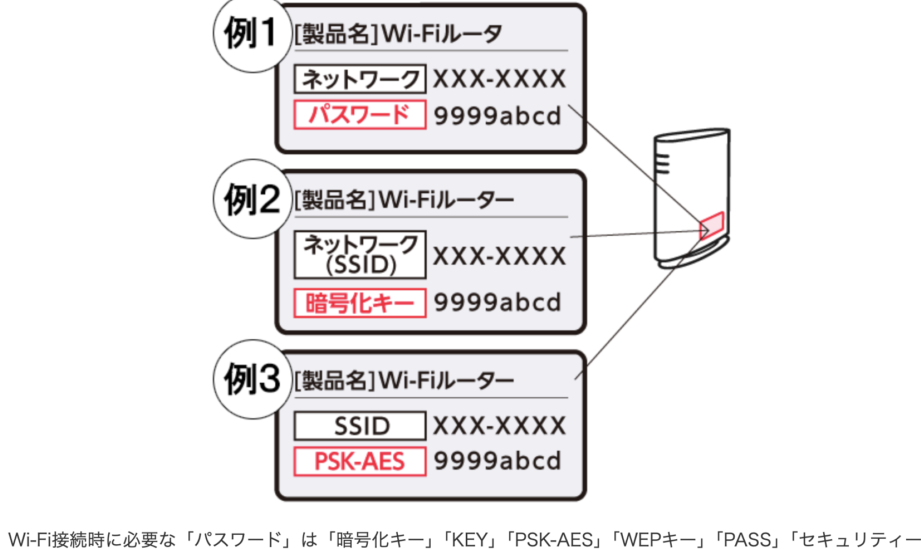
- ルーターを確認します。通常、ルーターの本体にラベルが貼られています。
- ラベルを探します。多くの場合、Wi-Fiのネットワーク名(SSID)とパスワードが印刷されています。
- 必要に応じてメモします。取得したパスワードをすぐに使えるようにしておきましょう。
デバイスからの確認
- デバイスをインターネットに接続します。スマートフォンやPCなどを使います。
- 設定を開きます。Wi-Fiまたはネットワーク設定にアクセスします。
- 接続中のネットワークを選択します。現在接続しているWi-Fiをクリックします。
- 詳細設定を表示します。ここで、パスワード情報が表示されます。
- パスワードを確認します。デバイスによってパスワードを見える化するオプションがある場合、表示されます。
よくある疑問
Wi-Fi パスワードを忘れた場合
Wi-Fiパスワードを忘れた場合の対処法は簡単です。以下の手順に従い、スムーズにパスワードを再取得しましょう。
- ルーターの確認を行う。ルーターの背面や底面にあるラベルを探します。
- ラベルに記載される情報を読む。ネットワーク名(SSID)とパスワードが記載されています。
- 接続中のデバイスで確認する。自分のスマートフォンやPCで設定を開き、Wi-Fiの詳細を参照します。
- 再設定を行う。ルーターの管理画面にアクセスし、新しいパスワードを設定します。通常は「http://192.168.1.1」や「http://192.168.0.1」をブラウザに入力します。
パスワードの変更方法
Wi-Fiパスワードの変更は、簡単で迅速に行えます。これからその手順を示します。
- デバイスをルーターに接続する。Wi-Fiに正しく接続したデバイスを用意します。
- ブラウザを開く。任意のウェブブラウザを開いて、ルーターの管理ページにアクセスします。
- ログインを行う。管理画面に入るための管理者のユーザー名とパスワードを入力します。
- Wi-Fi設定を探す。メニューから「無線設定」や「Wi-Fi設定」の項目を選択します。
- パスワードを変更する。新しいパスワードを設定し、変更を保存します。
安全なWi-Fi環境の作り方
私たちは、安全なWi-Fi環境を作るために重要なポイントを明確にします。以下の手順を参考に、ネットワークを強化しましょう。
強力なパスワードの設定
- ルーターの設定画面にアクセス: ウェブブラウザを開き、ルーターのIPアドレスを入力します。一般的には「192.168.1.1」または「192.168.0.1」です。
- ログイン情報を入力: ユーザー名とパスワードを入力して、設定画面にログインします。初期設定の情報は通常ルーターのラベルに記載されています。
- Wi-Fi設定を選択: 「無線設定」や「Wi-Fi設定」などのメニューを探します。
- パスワードの変更オプションを見つける: 「セキュリティ」や「パスワード設定」に進みます。
- 新しいパスワードを設定: 8文字以上で、大文字、小文字、数字、記号を含めたパスワードを作成します。
- 変更を保存: 設定を適用するために、画面下部の「保存」ボタンをクリックします。
定期的なパスワード変更
- スケジュールを設定: 月に一度、パスワード変更の日をカレンダーに追加します。
- ログインし直す: パスワード変更時には、再度ルーターにログインします。
- 旧パスワードを入力: 現在のパスワードを正確に入力します。
- 新しいパスワードを設定: 強力な新しいパスワードを推奨条件に従って作成します。
- 変更を保存: 新しい設定を保存して、ネットワークのセキュリティを更新します。
Conclusion
私たちの生活に欠かせないWi-Fiですがパスワードの管理は重要です。正しいパスワードを知っていることでネットワークの安全性が保たれます。ルーターのラベルや接続デバイスからパスワードを確認する方法を活用することでスムーズに接続できるでしょう。
またパスワードを忘れた場合の対処法や変更方法を知っておくことで安心感が増します。強力なパスワードを設定し定期的に見直すことでセキュリティを強化し快適なインターネット生活を楽しみましょう。私たちのWi-Fi環境をより良くするために今すぐ実践してみてください。