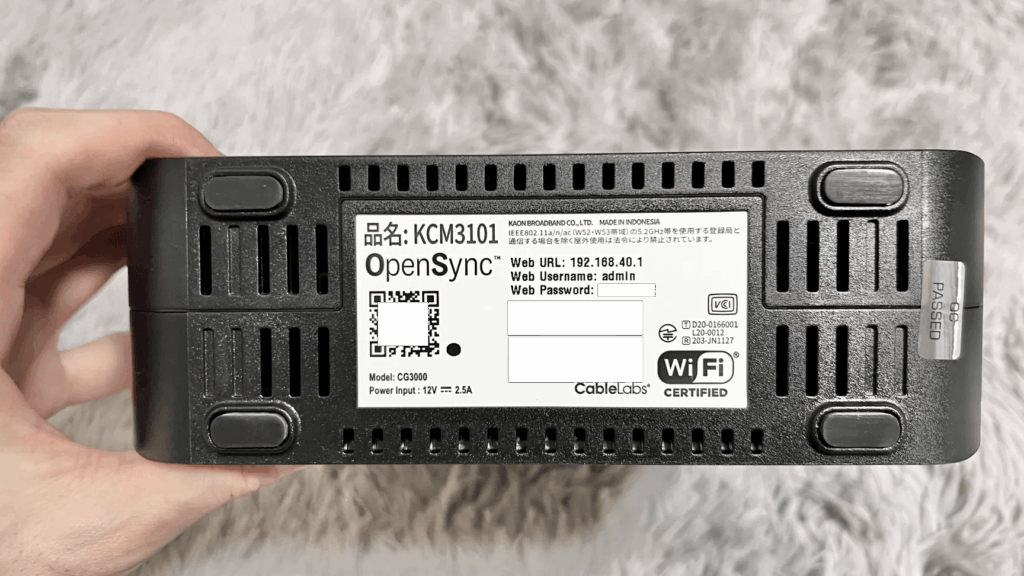
私たちが日常的に使うWi-Fi。特にJCOMのサービスを利用している方は、快適なインターネット環境を求めることでしょう。しかし、JCOMのWi-Fiパスワードはどこに書いてあるのか、そんな疑問を持ったことはありませんか?パスワードを探すのは意外と面倒で、時間がかかることもあります。
jcom Wifiパスワードの基本情報
JCOMのWi-Fiパスワードは、接続時に必要不可欠な情報です。以下のステップを参考に、簡単にパスワードを見つけられます。
- ルーターを確認する。ルーターの背面または底面に、SSID(ネットワーク名)と共にパスワードが記載されています。
- 管理画面にアクセスする。ブラウザを開き、ルーターのIPアドレス(一般的には192.168.1.1または192.168.0.1)を入力します。
- ログイン情報を入力する。デフォルトのユーザー名とパスワードは、ルーターのマニュアルや本体のラベルに記載されていることが多いです。
- Wi-Fi設定を確認する。管理画面内の「無線設定」や「Wi-Fi設定」をクリックし、パスワードを確認します。
- パスワードをメモする。間違えないように、確認したパスワードをノートなどに書き留めます。
jcom Wifiパスワードの確認方法
JCOMのWi-Fiパスワードを確認する方法には、いくつかの簡単なステップがあります。以下の手順を参考にしてください。
モデムのラベルを確認する
- モデムを見つける: 部屋の中でインターネット接続がある場所を探します。
- モデムの背面をチェックする: モデムの背面にはラベルがあります。
- パスワードを探す: ラベルに「Wi-Fiパスワード」または「ネットワークキー」と記載されている部分を見つけます。
- パスワードをメモする: 確認したパスワードをノートやスマートフォンに記録します。
アプリを使用して確認する
- アプリをダウンロード: スマートフォンにJCOMの公式アプリをインストールします。
- アプリを起動する: アプリを開いて、ログイン情報を入力します。
- 設定メニューにアクセス: ホーム画面から「設定」や「Wi-Fi設定」を選択します。
- パスワードを表示: Wi-Fiパスワードのオプションを見つけてタップし、表示されたパスワードを確認します。
- パスワードを記録する: 確認したパスワードを適切な場所に記録します。
jcom Wifiパスワードの変更方法
JCOMのWi-Fiパスワードを変更する方法には、主にウェブブラウザとアプリの2つの手段があります。以下に、それぞれの手順を詳しく説明します。
Webブラウザからの変更手順
- ルーターのIPアドレスを入力する。 通常は「192.168.1.1」または「192.168.0.1」です。
- ログイン画面が表示される。 管理者用のユーザー名とパスワードを入力します。
- 設定メニューにアクセスする。 画面上の「無線設定」または「Wi-Fi設定」をクリックします。
- Wi-Fiパスワードの変更欄を見つける。 「ネットワークキー」または「パスワード」という項目があります。
- 新しいパスワードを入力する。 安全性が高いものを選びましょう。
- 変更を保存する。 設定を更新し、ルーターを再起動します。
アプリからの変更手順
- JCOMの公式アプリを開く。 まだダウンロードしていない場合は、アプリストアから入手します。
- アカウントにログインする。 ユーザー名とパスワードを入力します。
- 設定メニューを探す。 メニュー内に「Wi-Fi設定」が表示されます。
- Wi-Fiパスワードを選択する。 現在のパスワードが表示されるはずです。
- 新しいパスワードを入力する。 簡単ではなく、十分な長さを持つものが理想です。
- 変更を確定する。 変更が適用されるまでの時間を待ちます。
jcom Wifiパスワードのトラブルシューティング
私たちは、JCOMのWi-Fiパスワードに関するトラブルシューティングを提供します。このセクションでは、パスワードを忘れた場合や接続問題の解消に役立つ具体的な手順を示します。
パスワードを忘れた場合
パスワードを忘れた場合、以下のステップで簡単に対処できます。
- モデムを確認する。モデムの背面や底面に貼られたラベルを探します。
- 管理画面にアクセスする。ブラウザを開き、ルーターのIPアドレスを入力します。
- ログイン情報を入力する。ユーザー名とパスワードでログインします。
- Wi-Fi設定を選択する。「Wi-Fi設定」メニューをクリックします。
- 新しいパスワードを設定する。新しいパスワードを入力し、「保存」ボタンを押します。
- アプリを使用する。公式アプリでログインし、「Wi-Fi設定」からパスワードを確認できます。
接続問題の解消
接続問題を解消するための手順は以下の通りです。
- モデムとルーターを再起動する。電源を切って、数秒待ってから再度電源を入れます。
- デバイスの設定を確認する。接続先のWi-Fiネットワークの設定を確認します。
- パスワードを再確認する。入力したパスワードが正しいか確認します。
- デバイスのWi-Fiをリセットする。デバイスのWi-Fi設定をリセットし、再度接続を試みます。
- ルーターの位置を調整する。ルーターが障害物から遠ざかるように移動させます。
- 公式サポートに連絡する。問題が解決しない場合、JCOMのサポートに問い合わせます。
Conclusion
JCOMのWi-Fiパスワードを見つけるのは意外と簡単です。ルーターのラベルや管理アプリを活用することで、手間を省きスムーズにアクセスできます。またパスワードの変更やトラブルシューティングも明確な手順に従うことで、快適なインターネット環境を維持できるでしょう。私たちのガイドを参考にして、Wi-Fiをもっと便利に活用しましょう。