私たちの生活に欠かせない存在となったWi-Fiですが、「Wi-Fiのパスワードってどこに書いてあるの?」と疑問に思ったことはありませんか?新しいデバイスを接続するたびに、パスワードを探すのは面倒ですよね。特に、家族や友人を招いたときに、すぐに教えられないと困ります。
Wifi のパスワードの重要性
Wifiのパスワードは、ネットワークの安全性を確保するために欠かせない要素です。パスワードが適切に管理されなければ、無許可のアクセスやプライバシーの侵害につながることがあります。以下の理由から、Wifiのパスワードの重要性が際立ちます。
- セキュリティの確保: Wifiのパスワードは不正アクセスからネットワークを守ります。
- プライバシーの保護: 信頼できないユーザーによる情報漏洩のリスクを減少させます。
- デバイスの接続制御: 誰がネットワークに接続できるかを管理する手段になります。
- 接続の安定性: パスワードを適切に設定することで、不要な干渉を防ぎ、接続が安定しやすくなります。
- 容易なトラブルシューティング: 正しい情報を共有することで、接続問題の解決が容易になります。
Wifi のパスワードの確認方法
Wi-Fiのパスワードを確認する方法はいくつかあります。ここでは、最も一般的な手段を紹介します。
ルーターのラベル
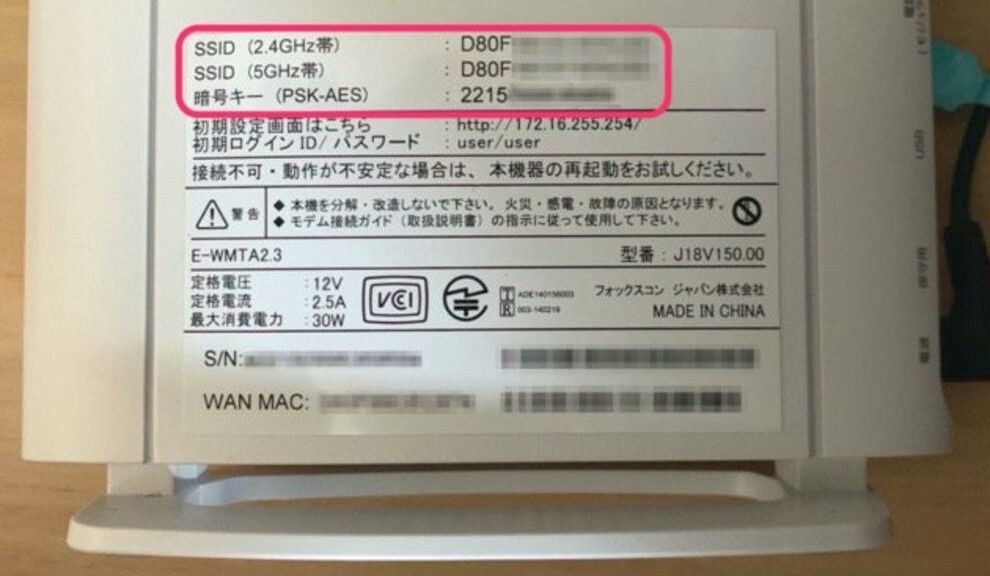
ルーターのラベルに記載されている情報から、Wi-Fiのパスワードを見つけることができる。手順は次の通りです。
- ルーターを探す。 自宅やオフィスに設置されているルーターを見つける。
- ラベルを確認する。 ルーターの側面や底面にあるラベルを探す。
- パスワードを読み取る。 “WPAセキュリティキー” や “パスワード” と記載された部分を確認する。
管理画面へのアクセス
- ウェブブラウザを開く。 Google ChromeやFirefoxなどのブラウザを起動する。
- ルーターのIPアドレスを入力する。 一般的には “192.168.1.1” や “192.168.0.1”。
- ログイン情報を入力する。 ユーザー名とパスワードを入力する。初期設定の場合、カスタマーサポートのサイトを参照する。
- Wi-Fi設定を開く。 メニューから “Wi-Fi” または “無線設定” を選択する。
- パスワードを確認する。 現在のWi-Fiパスワードが表示されるはずだ。
スマートフォンでの確認
スマートフォンを使ってWi-Fiのパスワードを確認する方法はいくつかあります。ここでは、設定メニューからの確認と専用アプリの利用を詳しく説明します。
設定メニューからの確認
スマートフォンの設定メニューからWi-Fiのパスワードを確認する手順は以下の通りです。
- スマートフォンの設定を開く。
- 「Wi-Fi」または「ネットワークとインターネット」を選択する。
- 接続中のWi-Fiネットワークをタップする。
- 「詳細設定」や「セキュリティ設定」を見つける。
- 「パスワードを表示」または同様のオプションを選ぶ。
これで、Wi-Fiのパスワードが表示されるので、確認できます。この方法は、AndroidやiOSのデバイスで使える基本的な手続きです。
専用アプリの利用
また、専用アプリを使ってもWi-Fiのパスワードを確認できます。以下の手順に従ってください。
- App StoreやGoogle PlayからWi-Fi管理アプリをダウンロードする。
- アプリを開いて必要なアクセス権を許可する。
- アプリ内で接続中のWi-Fiネットワークを探す。
- 「パスワード」セクションを選択する。
- パスワードが表示されるので、メモを取る。
その他の確認手段
Wi-Fiのパスワードを探す際、ルーターやスマートフォン以外の手段も利用可能です。以下の方法を試して、スムーズにパスワードを確認しましょう。
ISPのサポート
- 公式ウェブサイトにアクセスする。
- 契約したインターネットサービスプロバイダーの公式サイトに移動します。
- ログインする。
- アカウント情報を使用してログインします。ユーザー名やパスワードが必要です。
- Wi-Fi設定を探す。
- アカウント管理ページから「Wi-Fi設定」や「ネットワーク設定」を探します。
- パスワードを確認する。
- Wi-Fiパスワードが表示されるはずです。必要に応じてコピーします。
- サポートを利用する。
- もしパスワードが見つからない場合は、ジーズェナチャットや電話サポートを利用してください。
グーグルネットワーク
- Googleアカウントにサインインする。
- Googleのウェブサイトにアクセスして、アカウントにサインインします。
- Googleの設定に入る。
- アカウントメニューから「セキュリティ」や「ネットワーク」を選択します。
- Wi-Fiネットワークを選ぶ。
- 登録されているデバイスのリストから、自分のWi-Fiネットワークを見つけます。
- パスワードを表示する。
- ネットワーク設定内にパスワード情報が表示されるので、確認します。
- 必要に応じて管理する。
- 必要があれば、パスワードを変更することもできます。
Conclusion
Wi-Fiのパスワード管理は私たちの生活において非常に重要です。パスワードを適切に確認し管理することで、ネットワークの安全性を高められます。新しいデバイスを接続したり、ゲストにパスワードを教えたりする際の手間を軽減するためにも、確認方法を知っておくことが大切です。
ルーターやスマートフォンを使った確認方法を活用すれば、簡単にパスワードにアクセスできます。私たちの生活を快適にするために、Wi-Fiのパスワードをしっかり管理していきましょう。