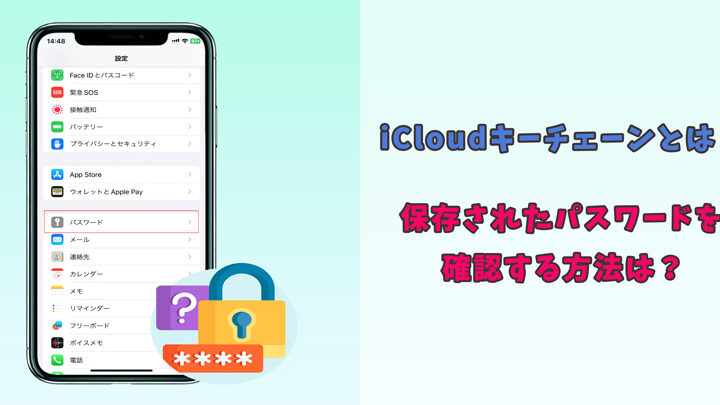
私たちのデジタルライフは、パスワードなしでは成り立ちません。しかし、数多くのパスワードを管理するのは大変ですよね。特に、Appleの「キーチェーン」に保存したパスワードを確認したい時、どこで探せばいいのか悩むこともあるでしょう。そこで、今回はキーチェーンのパスワードはどこで確認できますかという疑問にお答えします。
キーチェーンとは何か
キーチェーンは、Appleに搭載されたパスワード管理システムです。このシステムでは、ユーザーのパスワードやクレジットカード情報などを安全に保存します。また、デバイス間で情報を同期させることも可能です。
キーチェーンの概要
キーチェーンは、ユーザーが設定したパスワードやログイン情報を自動的に記憶する機能を持っています。この機能により、複数のアカウントを管理する際に便利です。主な特徴には以下があります。
- パスワード管理: ウェブサイトやアプリのログイン情報を安全に保管します。
- 自動入力: 保存した情報を用いて、ログインを簡便化します。
- デバイス間同期: iCloud経由でデバイス間で情報を同期します。
キーチェーンの重要性
キーチェーンの利用は、セキュリティと利便性を高めるために欠かせません。次の理由から、キーチェーンを活用することは非常に重要です。
- セキュリティの向上: 複雑なパスワードを生成し、悪用のリスクを低減します。
- 手間の軽減: 毎回パスワードを入力する必要がないため、ログインがスムーズです。
- 情報の一元管理: すべてのパスワードを一つの場所で管理でき、アクセスが簡単です。
パスワードの保存方法
キーチェーンを利用することで、パスワードが自動的に保存されます。手動でも追加できます。以下の方法で管理しましょう。
自動保存機能
キーチェーンの自動保存機能を使う手順は次の通りです:
- ウェブサイトにログインし、ユーザー名とパスワードを入力します。
- ポップアップで「パスワードをキーチェーンに保存しますか?」と表示されたら、「保存」をクリックします。
- 次回、同じサイトにアクセスすると、キーチェーンが自動的にログイン情報を入力します。
この機能を使えば、パスワード管理が効率的になります。
手動での追加
手動でパスワードを追加する手順は以下の通りです:
- 「システム環境設定」を開きます。
- 「パスワード」を選択します。
- 左下の「+」ボタンをクリックし、新しいパスワード情報を入力します。
- 必要な情報(ウェブサイト名、ユーザー名、パスワード)を入力し、「追加」をクリックします。
パスワードの確認方法
Appleのキーチェーンに保存されたパスワードの確認方法には、macOSとiOSでの簡単な手順があります。以下にそれぞれのデバイスでの方法を詳しく説明します。
macOSでの確認方法
macOSでキーチェーンのパスワードを確認する手順は次の通りです。
- 「Finder」を開く。
- 「アプリケーション」フォルダを選択し、「ユーティリティ」をクリック。
- 「キーチェーンアクセス」を選択。
- 左側の「ログイン」を選び、保存されたアイテムのリストを表示。
- 目的のアカウント名をダブルクリック。
- 「パスワードを表示」にチェックを入れる。
- 管理者パスワードを入力し、「OK」をクリック。
- これでパスワードが表示される。
iOSでの確認方法
iOSデバイスでキーチェーンのパスワードを確認する手順は以下の通りです。
- 「設定」を開く。
- 「パスワード」をタップ。
- 顔認証または指紋認証で認証。
- 保存されたパスワードのリストから目的のアカウントを選択。
- 「パスワードを表示」をタップ。
- これでパスワードが確認できる。
セキュリティの考慮
私たちは、キーチェーンを活用することで得られるセキュリティの利点を理解することが重要です。このセクションでは、パスワード管理のベストプラクティスやフィッシング詐欺への対策について詳述します。
パスワード管理のベストプラクティス
パスワード管理には、次のようなベストプラクティスがあります。これらに従うことで、安全性を高めることができます。
- ユニークなパスワードを使用する:各アカウントには異なるパスワードを設定します。
- 長いパスワードを作成する:12文字以上のパスワードを推奨します。
- 記号や数字を含める:文字、数字、記号を組み合わせて複雑にします。
- 定期的に変更する:パスワードを3ヶ月ごとに更新することが理想です。
- 二段階認証を利用する:セキュリティを強化するために、二段階認証を設定します。
これらの方法を実践することで、キーチェーンによるパスワード管理がより効果的になります。
フィッシング詐欺への対策
フィッシング詐欺から身を守るためには、いくつかの対策があります。これらの方法を知っておくことで、被害を未然に防ぐことが可能です。
- 疑わしいメールに注意する:送信者のアドレスを確認し、不審な例を避けます。
- リンクを直接クリックしない:不明瞭なリンクは避け、公式サイトからアクセスします。
- セキュリティソフトを利用する:最新のアンチウイルスソフトウェアを使用します。
- 情報を守る:個人情報の入力は信頼できるサイトでのみ行います。
- 周囲に注意を払う:異常なサイトや不審な警告に気をつけます。
まとめ
キーチェーンを活用することでパスワード管理が格段に便利になります。私たちのデジタルライフを守るためには、パスワードの確認や管理が欠かせません。macOSやiOSでの手順を理解することで、必要な情報にすぐアクセスできるようになります。
またセキュリティ対策をしっかりと行うことで、安心してオンライン活動を楽しむことができます。ユニークなパスワードの使用や二段階認証の導入を心がけ、私たちの情報をしっかり守りましょう。これからもキーチェーンを上手に活用して、安全なデジタルライフを送りたいですね。