iPhoneのバックアップを取る時、パスワードが必要になることがあります。このパスワード、実際には何桁が理想なのか、皆さんは考えたことがありますか?セキュリティを強化するためには、適切な桁数を選ぶことが重要です。
iPhone バックアップ パスワードの重要性
iPhoneのバックアップパスワードは、データを保護するために非常に重要です。暗号化されたバックアップを作成する際、このパスワードが必要となります。したがって、パスワードを適切に設定し、記憶しておくことが求められます。
- データを守るために、強固なパスワードを選ぶことが肝心です。
- **定期的にバックアップを取る場合、**同じパスワードを使用するか、異なるものにする必要があります。
- **万が一忘れてしまった場合、**パスワードを再取得する手段が限られています。
- **パスワードを他者と共有することは避け、**個人情報を守りましょう。
パスワードの桁数
iPhoneのバックアップパスワードには、セキュリティを確保するために適切な桁数が必要です。桁数を選ぶ際の一般的なガイドラインを以下に示します。
一般的な桁数
多くの専門家は、パスワードの桁数について以下のように推奨しています。
- 6桁: 簡単に覚えられるが、脆弱性が高い。
- 8桁: 一般的なセキュリティ基準で、比較的安全。
- 12桁以上: 強固で、ハッキングから守るためには理想的。
この桁数は目安となるため、自分のニーズに合ったものを選ぶと良いでしょう。
セキュリティの観点からの最適桁数
セキュリティの観点から考えると、強力なパスワードが要求されます。以下のポイントを考慮しましょう。
- 12桁以上: 大文字、小文字、数字、記号を組み合わせると、さらに強化される。
- ランダム性: 個人情報や単語を使用するのではなく、無関係な文字列が推奨される。
- 定期的な変更: 6ヶ月ごとにパスワードを変更し、セキュリティを向上させる。
バックアップ パスワードの設定方法
バックアップパスワードを設定することは、iPhoneのデータ保護に不可欠です。我々は以下の手順に従って、iTunesとFinderを利用した設定方法を説明します。
iTunesを利用した設定
- iTunesを起動します。このソフトウェアがインストールされていない場合、Appleの公式サイトからダウンロードします。
- iPhoneをコンピュータに接続します。USBケーブルを使用して接続します。
- iTunesでデバイスを選択します。デバイスアイコンをクリックします。
- 「バックアップ」セクションに移動します。そこにバックアップオプションがあります。
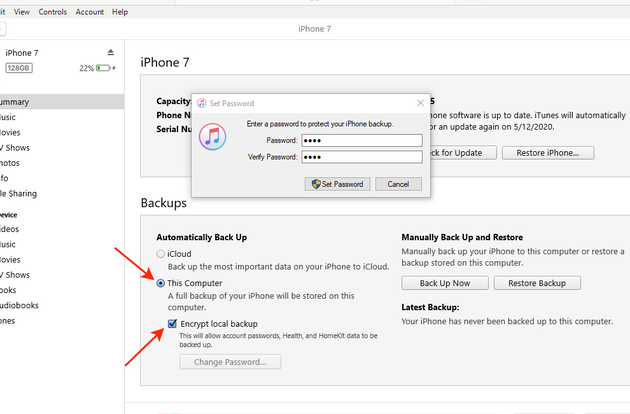
- 「iPhoneのバックアップを暗号化」にチェックを入れます。これにより、パスワード設定が可能になります。
- 強固なパスワードを設定します。12桁以上のパスワードを推奨します。
- 設定したパスワードをメモします。パスワードを忘れないように、安全な場所に保管します。
- 「今すぐバックアップ」をクリックします。バックアップが開始され、設定したパスワードが適用されます。
Finderを利用した設定
- Finderを開きます。macOS Catalina以降のバージョンで利用可能です。
- iPhoneをコンピュータに接続します。USBケーブルを使用して接続します。
- Finderでデバイスを選択します。左側のメニューからiPhoneを選びます。
- 「バックアップ」セクションに進むします。バックアップ形式のオプションが表示されます。
- 「iPhoneのバックアップを暗号化」にチェックを入れます。これによりパスワード設定が必要です。
- 強固なパスワードを設定します。こちらも12桁以上のパスワードが望ましいです。
- 設定したパスワードを記録します。他者に知られないように大切に保管します。
- 「今すぐバックアップ」をクリックします。これにより、バックアップが開始され、設定したパスワードが使用されます。
パスワードの管理方法
パスワードを安全に管理するための方法は、データ保護の基盤となります。私たちは、強固なパスワードを設定し、それを適切に管理することが重要だと考えています。以下に、具体的な管理方法を紹介します。
安全な保管方法
バックアップパスワードを安全に保管するための方法を以下に示します。
- パスワードマネージャーを使用する。信頼できるパスワードマネージャーを選び、そちらにパスワードを保存しましょう。これにより、複雑なパスワードを覚える必要がなくなります。
- 紙に書いて保管する。パスワードを紙に書く場合は、安全な場所に保管しましょう。例えば、金庫の中や引き出しに隠すと良いです。
- 二要素認証を設定する。可能な場合、二要素認証を有効にして、さらなるセキュリティを追加します。
- 定期的にバックアップする。バックアップを取りながら、最新の安全なパスワードに更新していきましょう。
パスワードの変更方法
定期的にパスワードを変更することも、セキュリティを保つために重要です。手順は以下の通りです。
- iTunesまたはFinderを開く。使用しているデバイスに応じて、iTunesまたはFinderを起動します。
- デバイスを接続する。USBケーブルを使用して、iPhoneをコンピュータに接続します。
- バックアップ設定を選択する。バックアップオプション内で「iPhoneのバックアップを暗号化」のチェックボックスを確認します。
- 新しいパスワードを設定する。新しいパスワードを入力し、確認のために再度入力します。
- 設定を保存する。パスワードを設定したら、すべての設定を保存して完了です。
トラブルシューティング
バックアップパスワードに関する問題を解決する方法を見ていきます。以下の手順を参考にしてください。
パスワードを忘れた場合
パスワードを忘れた時の対処方法は以下の通りです。
- 設定アプリを開きます。 ホーム画面から設定アイコンをタップします。
- Apple IDをタップします。 画面の上部にある自分の名前を選択します。
- パスワードとセキュリティを選択します。 次に「パスワードを変更」を選びます。
- 認証を行います。 Face IDまたはTouch ID、またはパスワードの入力を求められることがあります。
- 新しいパスワードを設定します。 強力なパスワードを選択し、再入力して確認します。
この手順で無事にパスワードをリセットできるはずです。ただし、パスワードの変更後は、記録しておくことをおすすめします。
バックアップの復元時の問題
バックアップの復元中にトラブルが発生した場合、以下の手順で問題解決を図ります。
- iTunesまたはFinderを開きます。 最初に適切なアプリを立ち上げてください。
- デバイスを接続します。 USBケーブルでiPhoneをパソコンに接続します。
- デバイスを選択します。 画面に表示されるデバイスを選択します。
- バックアップの復元を選択します。 「バックアップから復元」をクリックします。
- パスワードを入力します。 暗号化されたバックアップの場合、事前に設定したパスワードの入力が必要です。
Conclusion
iPhoneのバックアップパスワードはデータ保護の要です。強固なパスワードを選ぶことで、私たちの個人情報を守ることができます。12桁以上のパスワードが理想的であることを忘れずに、定期的に見直すことが重要です。
パスワードの管理方法やトラブルシューティングの手順を把握しておくことで、万が一の際にも安心です。これからも安全で信頼性の高いバックアップを維持し、データをしっかり守っていきましょう。